电脑播报语音怎么关闭 win10怎么关闭电脑语音提示
更新时间:2024-04-15 11:42:35作者:jiang
在使用电脑的过程中,有时候会遇到电脑播报语音干扰我们工作或者学习的情况,为了更好地提升使用体验,我们可以通过简单的操作来关闭Win10系统中的电脑语音提示功能。下面就让我们一起来了解一下具体的操作步骤吧!
具体方法:
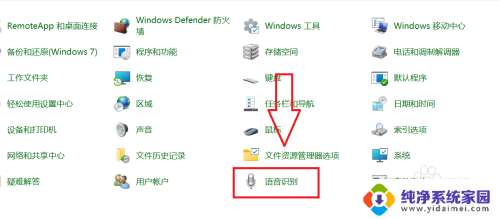
1.点击语音识别
进入控制面板页面,在页面中点击语音识别选项
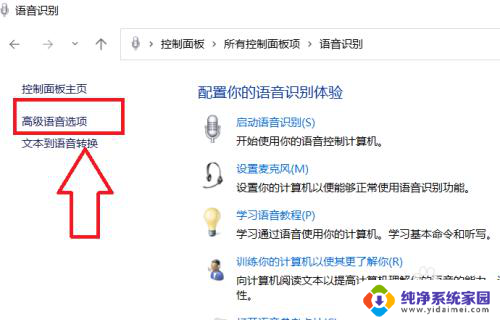
2.点击高级语音
在语音界面设置窗口中,点击高级语音选项
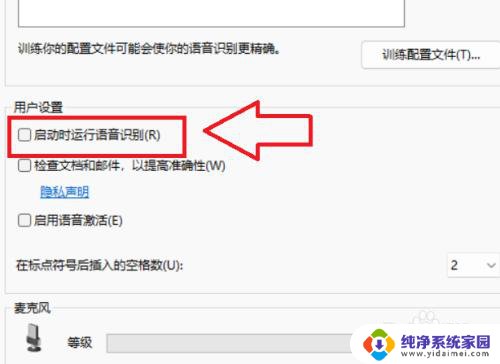
3.关闭设置选项
在跳转设置窗口中,点击关闭启动时运行语音识别选项即可
以上就是电脑播报语音怎么关闭的全部内容,碰到同样情况的朋友们赶紧参照小编的方法来处理吧,希望能够对大家有所帮助。
电脑播报语音怎么关闭 win10怎么关闭电脑语音提示相关教程
- 电脑怎么关闭语音播报 Win10电脑语音播报关闭教程
- 笔记本电脑怎么关闭语音播报 win10电脑语音播报怎么关掉
- 电脑自动播放音乐怎么关 Win10怎么关闭U盘自动播放功能
- 语音关闭了在哪里开启 win10系统麦克风被关闭了怎么打开
- win10老有提示音 Win10电脑叮咚声音怎么关闭
- windows10提示音怎么关 WIN10系统如何关闭消息提示音
- win10如何录音电脑语音 Win10如何录制电脑内部播放的声音
- 电脑弹窗怎么关闭 如何关闭Win10打开软件时的提示框
- 关闭win10语言栏 Win10如何关闭桌面输入法语言栏
- 电脑通知怎么关闭 win10系统关闭软件通知提示方法
- 电脑查看隐藏文件夹的方法 Win10隐藏文件查看教程
- Win10更新后不能关机?解决方法大揭秘!
- Win10神key是什么意思?揭秘Win10激活神器!
- 设置电脑每天定时开机 Win10如何设置每天自动开机
- 电脑怎么开护眼模式win10,教你简单设置和使用方法
- 卸载win10商店 win10应用商店彻底删除方法