如何剪切视频画面 Win10自带工具剪辑视频步骤
更新时间:2024-05-20 11:42:28作者:jiang
在当今数字化时代,视频已经成为人们日常生活中不可或缺的一部分,而在编辑视频的过程中,剪辑是其中至关重要的一步。在Win10系统中,自带的视频剪辑工具为用户提供了方便快捷的剪辑功能,让用户能够轻松地剪切视频画面,去除不必要的部分,使视频更加精彩。接下来我们就来看看如何使用Win10自带工具来剪辑视频的具体步骤。
具体步骤:
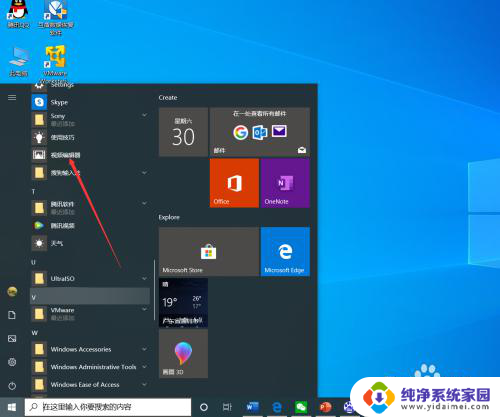
1.电脑开机后,点击“开始—视频编辑工具”。
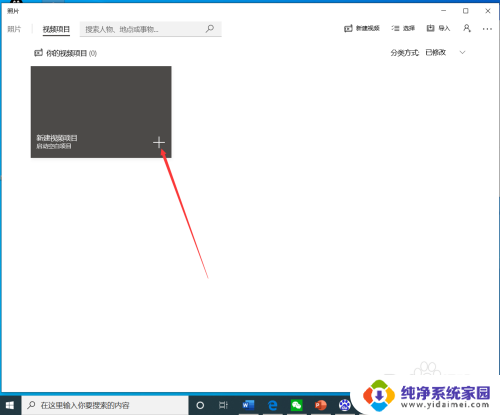
2.进入视频项目界面后,点击“新建视频项目”。
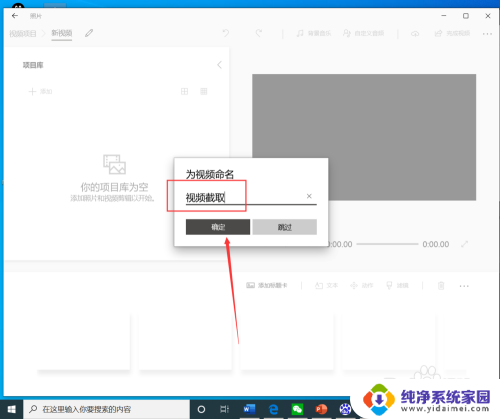
3.点击后,在弹出的界面输入视频项目名称,然后点击“确定”。
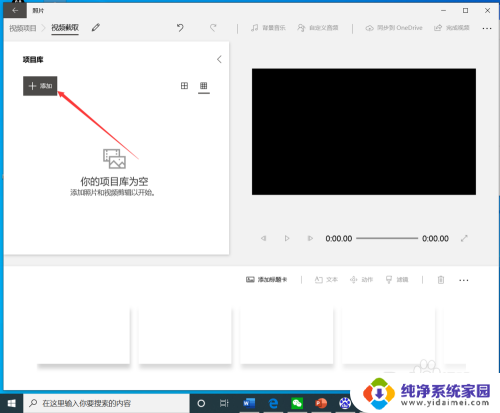
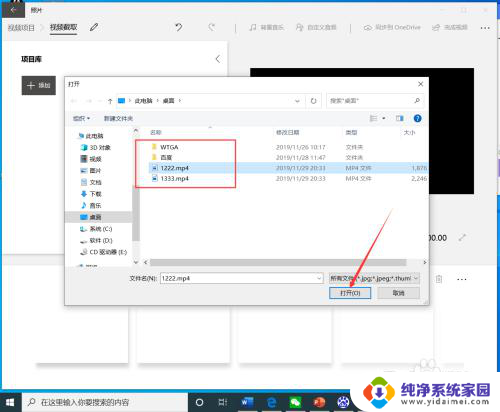
4.点击后,在项目库界面点击“添加”。
5.点击后,在弹出的打开界面选择需要裁剪的视频,然后点击“打开”。
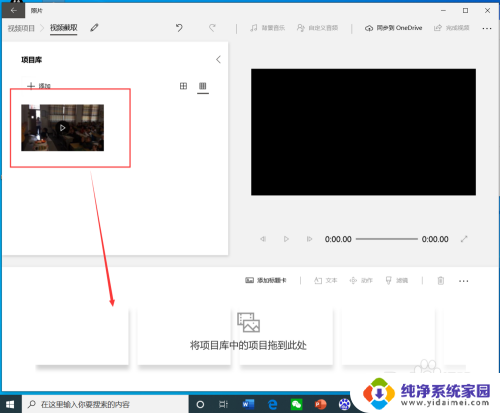
6.选择视频后,将视频拖动到下方的编辑栏。
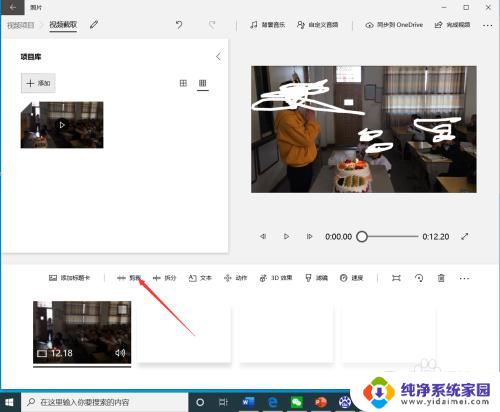
7.拖动视频后,点击工具栏的“裁剪”。
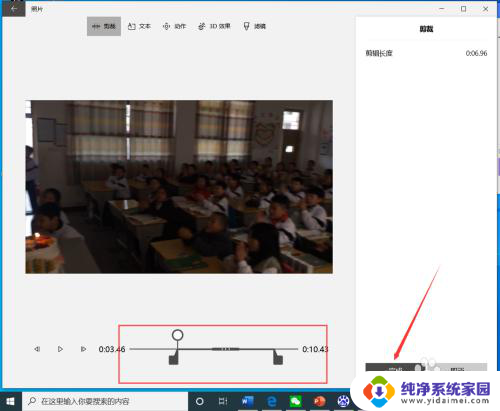
8.进入裁剪界面后,选择裁剪时间段,然后点击“完成”。
9.点击后,返回到视频截取界面,点击右上角的“完成视频”。
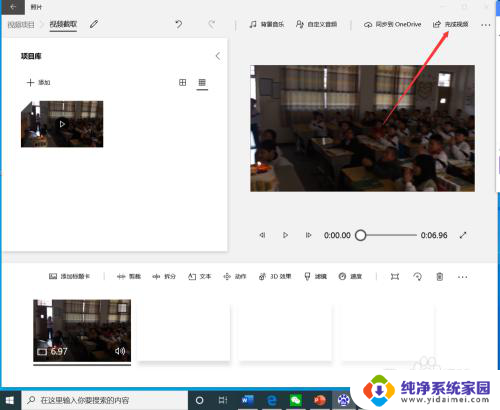
10.点击后,在弹出的完成你的视频界面选择视频质量。然后点击“导出”。
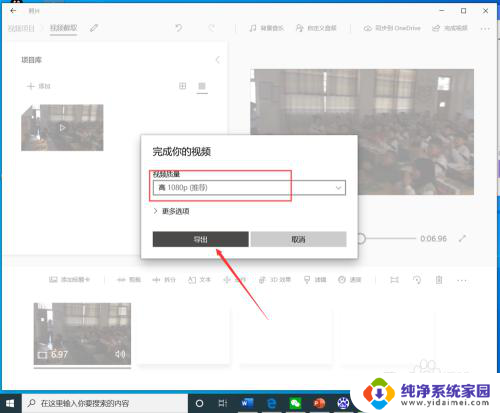
11.点击后,在弹出的界面选择视频保存路径和名称,然后点击“导出”。
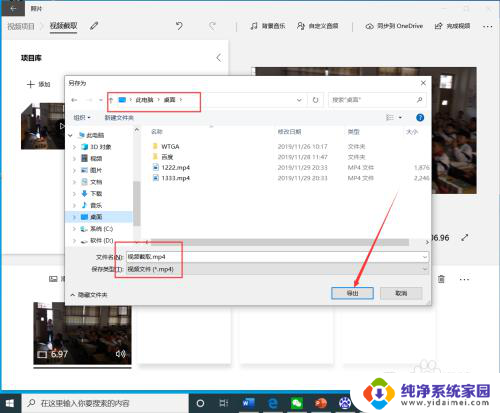
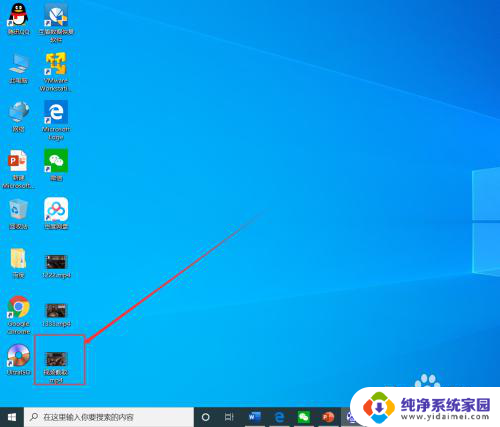
12.等待导出完成后,就可以看到裁剪完成的视频了。
以上就是如何剪切视频画面的全部内容,不懂的用户可以根据小编的方法来操作,希望能够帮助到大家。
如何剪切视频画面 Win10自带工具剪辑视频步骤相关教程
- win10有自带的视频剪辑功能吗 win10自带工具如何剪切视频
- window自带视频剪辑 如何在win10上使用自带的视频剪辑工具剪切视频
- windows如何剪辑视频 win10自带视频剪辑工具如何使用
- win10自带剪视频 win10自带工具如何剪切视频
- windows视频剪切 如何使用win10内置工具剪辑视频
- win10视频截取 如何在Win10中使用自带工具剪切视频
- windows上视频编辑器 Win10自带视频编辑器如何剪辑视频
- window10 视频剪辑 使用Win10剪切视频步骤
- win10 剪辑视频 Win10剪辑视频步骤详解
- 电脑自带剪辑功能吗 Win10如何剪辑教程
- 电脑查看隐藏文件夹的方法 Win10隐藏文件查看教程
- Win10更新后不能关机?解决方法大揭秘!
- Win10神key是什么意思?揭秘Win10激活神器!
- 设置电脑每天定时开机 Win10如何设置每天自动开机
- 电脑怎么开护眼模式win10,教你简单设置和使用方法
- 卸载win10商店 win10应用商店彻底删除方法