windows10关闭自带杀毒软件 Windows10系统如何关闭自带杀毒软件
更新时间:2023-11-01 11:47:05作者:jiang
windows10关闭自带杀毒软件,在使用Windows10系统的过程中,许多用户可能会发现系统自带了杀毒软件,虽然这一功能能够提供一定的保护,但也有一些用户更倾向于使用其他杀毒软件来提高系统的安全性。所以了解如何关闭Windows10系统自带的杀毒软件变得尤为重要。本文将介绍一些简单的方法,帮助用户关闭自带的杀毒软件,以便他们能够自由选择适合自己的杀毒软件,从而更好地保护自己的计算机。
具体步骤:
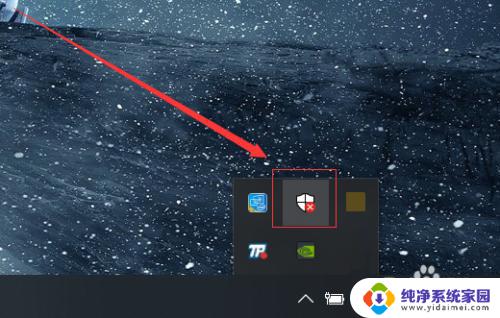
1.第一步我们找到win10桌面右下角的【安全中心】,如果没有我们点击向上的箭头,很多软件会在里面
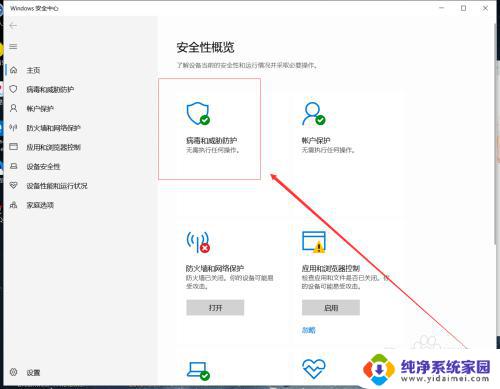
2.在安全中心的页面中,我们可以看到第一个选项就是【杀毒软件】了。如果我们关闭了,也可以直接点击这上面的启动就可以直接打开
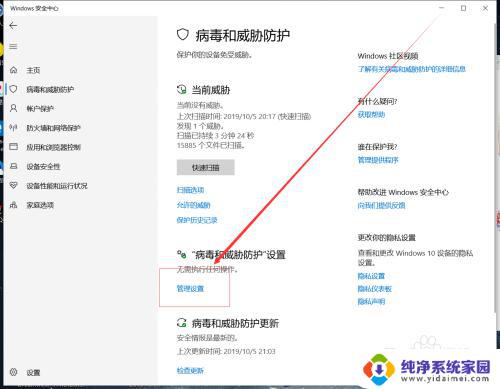
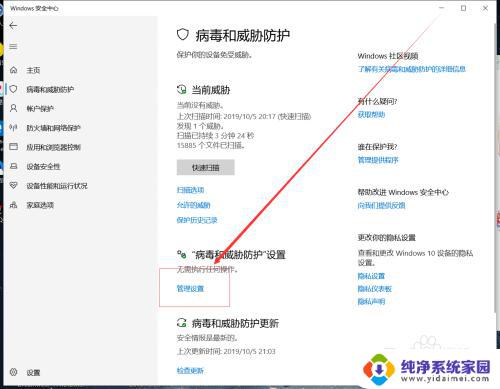
3.我们打开之后,就会出现【病毒和威胁防护】。在这个页面中我们可以看到【杀毒软件】的检测次数和杀毒情况,下面我们点击【管理设置】
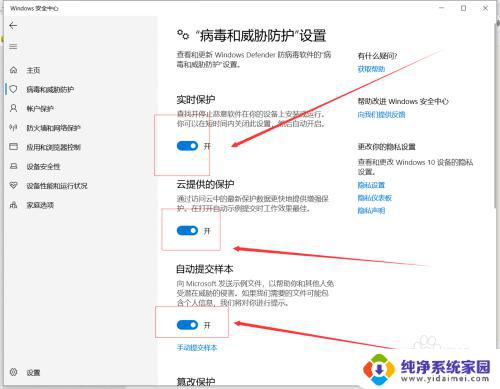
4.接下来我们取消掉【实时保护】和【云保护】即可,这样我们的杀毒软件就被关闭了
5.如果我们需要修改软件,而被拦截了。我们也可以在【病毒和威胁防护】的页面中,把下面的【篡改保护】关闭掉
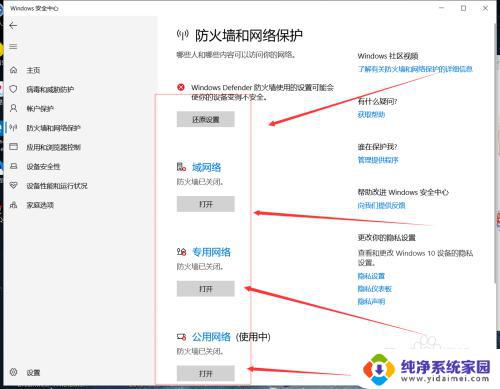
6.在【防火墙】的页面中,我们把下面的选项一个一个的关闭掉,这样可以是我们的电脑更加好用
7.总结
我们关闭杀毒软件之后也可以在同样的地方进行打开即可
防火墙关闭之后可以使我们的更加好用
以上就是关闭Windows 10自带杀毒软件的全部内容,如果您还不了解,请按照以上步骤操作,希望能帮到您。
windows10关闭自带杀毒软件 Windows10系统如何关闭自带杀毒软件相关教程
- 如何关闭windows10自带杀毒软件 Windows10系统如何关闭自带杀毒软件
- 怎么关闭系统自带杀毒 Windows10系统如何关闭自带的杀毒软件
- windows10系统怎么关闭杀毒软件 如何关闭Windows10自带的杀毒软件
- windows10如何关闭杀毒软件 Windows10系统如何关闭自带杀毒软件
- 电脑的杀毒软件如何关闭 Windows10系统如何关闭自带杀毒软件
- win10系统杀毒软件如何关闭 Windows10系统如何关闭自带杀毒软件
- 关闭杀毒软件win10 Windows10系统自带杀毒软件如何关闭
- windows10系统杀毒软件怎么关闭 Windows 10系统自带杀毒软件如何关闭
- 杀毒软件咋关闭 Windows10系统如何关闭自带杀毒软件
- windows10杀毒软件在哪里关闭 如何关闭Windows 10系统自带的杀毒软件
- 电脑查看隐藏文件夹的方法 Win10隐藏文件查看教程
- Win10更新后不能关机?解决方法大揭秘!
- Win10神key是什么意思?揭秘Win10激活神器!
- 设置电脑每天定时开机 Win10如何设置每天自动开机
- 电脑怎么开护眼模式win10,教你简单设置和使用方法
- 卸载win10商店 win10应用商店彻底删除方法