win10共享internet网络 WIN10系统如何使用Internet共享功能
更新时间:2023-06-28 11:49:32作者:jiang
win10共享internet网络,现在越来越多的人在家办公,而家庭网络环境也变得至关重要,在家中多台设备需要联网时,如果只有一台设备能够接入网络,如何让其他设备也能够上网呢?利用WIN10系统的Internet共享功能就能够轻松实现网络共享啦!下面让我们一起看看如何使用这一功能。
方法如下:
1.打开电脑,在桌面左下角找到一个像电脑一样的图标。鼠标右键单击,然后点击打开网络共享中心

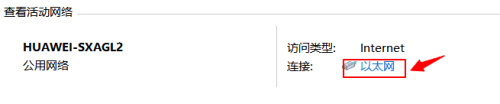
2.进入新的页面中,我们选择以太网。(因为这里我用的是以太网,有些人可能不一样,用的是WLAN)
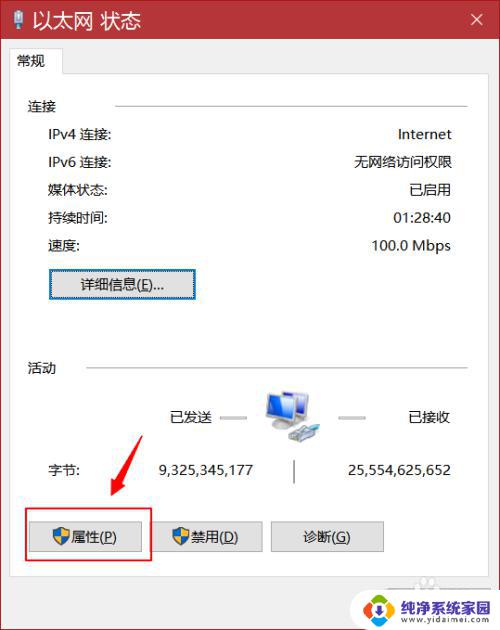
3.在以太网状态中,我们选择属性按钮
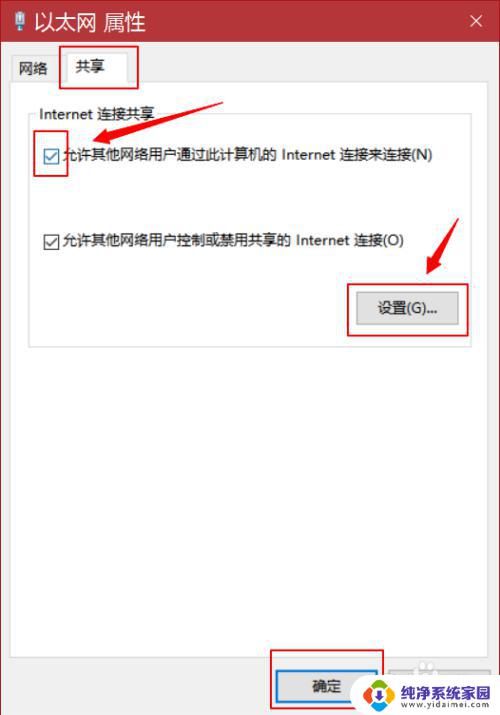
4.进入后,选择共享窗口。记得要将“允许其他网络用户通过此计算机连接”前面的复选框打勾,这样才能进行设置
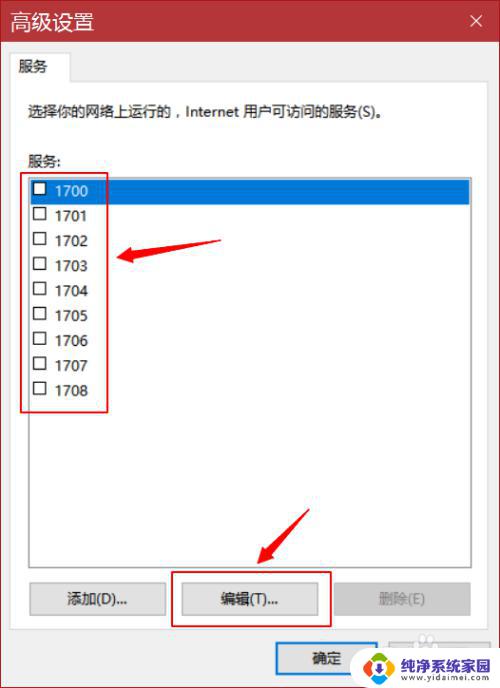
5.进入高级设置中,选择一个自己网络上运行的。Internet可访问的服务,选择好后点击编辑
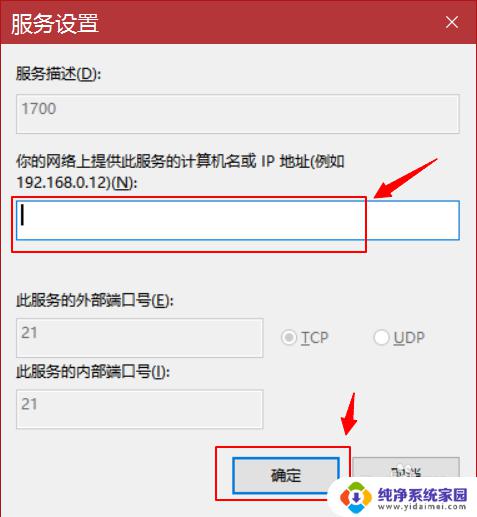
6.在编辑栏中输入提供服务的计算机IP,点击确定即可
以上就是Win10共享Internet网络的全部内容,如果你也遇到了这种问题,可以根据本文提供的方法解决,希望这篇文章能对你有所帮助。
win10共享internet网络 WIN10系统如何使用Internet共享功能相关教程
- 蓝牙能共享网络吗 Win10系统如何使用蓝牙共享网络
- win10打开网络共享 win10系统如何打开网络和共享中心
- win10的网络共享中心在哪 win10系统网络和共享中心在哪里设置
- win10 共享网络 win10如何共享WiFi
- win10系统怎么共享电脑 Win10如何设置文件夹共享功能
- win10 网络共享 WIN10电脑如何设置家庭网络共享
- windows10如何usb网络共享 win10电脑USB网络共享设置方法
- win10打印机共享提示没有权限使用网络资源 Win10共享打印机无法使用网络资源
- win10局域网添加共享打印机 win10如何添加网络共享打印机
- win10网络和共享中心禁用后怎么启用 win10系统网络和共享中心的操作步骤
- 电脑查看隐藏文件夹的方法 Win10隐藏文件查看教程
- Win10更新后不能关机?解决方法大揭秘!
- Win10神key是什么意思?揭秘Win10激活神器!
- 设置电脑每天定时开机 Win10如何设置每天自动开机
- 电脑怎么开护眼模式win10,教你简单设置和使用方法
- 卸载win10商店 win10应用商店彻底删除方法