windows10 固定ip Windows10如何设置固定IP地址
更新时间:2024-02-09 11:51:57作者:xiaoliu
在现代社会中计算机已经成为人们生活中不可或缺的一部分,而在计算机网络连接中,IP地址的设置则显得尤为重要。对于使用Windows 10操作系统的用户来说,设置固定IP地址是一个关键的步骤。固定IP地址能够确保计算机在网络中的稳定连接,为用户提供更加便捷和高效的网络体验。如何在Windows 10中设置固定IP地址呢?本文将为大家详细介绍Windows 10设置固定IP地址的方法,帮助用户解决网络连接中的问题。
具体方法:
1.首先看到你的电脑桌面右下角有关于网络的图标,找到这个图标后点击右键。会显示疑难解答和打开网络和Internet设置,我们单击第二个。


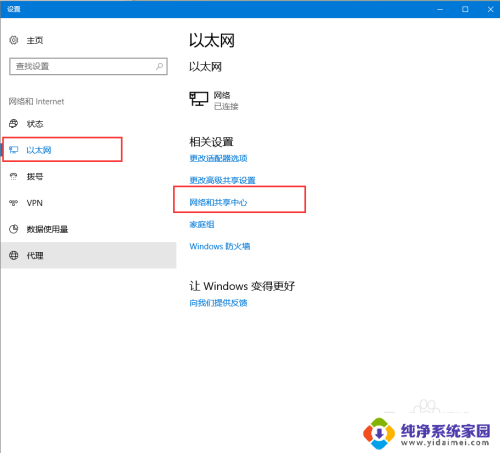
2.在打开的网络和Internet设置中,找到左侧的菜单中以太网,然后点击它里面的网络和共享中心。当然这里面还有关于Windows防火墙等相关的设置,如果以后需要的话可以从这里设置。
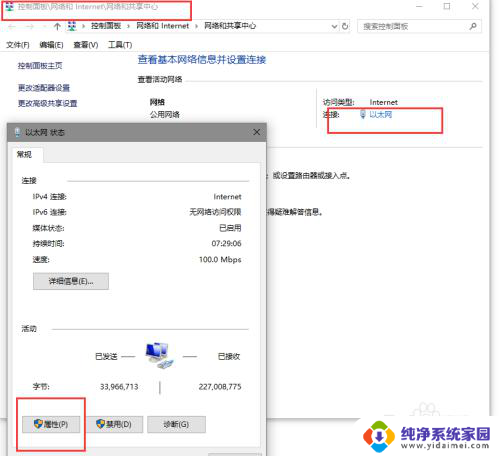
3.在当前打开的界面中,点击你当前连接的网络。例如我的是以太网,然后从打开的以太网的状态中,点击它的属性。
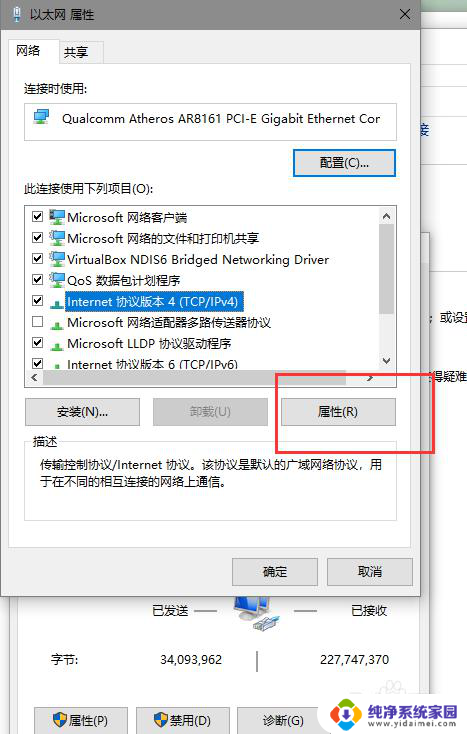
4.在你打开的网络属性界面中,你找找。找到Internet协议版本4(TCP/IPv4),选中然后点击属性,这里面就是你设置IP地址的地方了。
5.打开cmd后,看到你cmd中获取的IP地址,然后对照着设置你的静态IP地址。
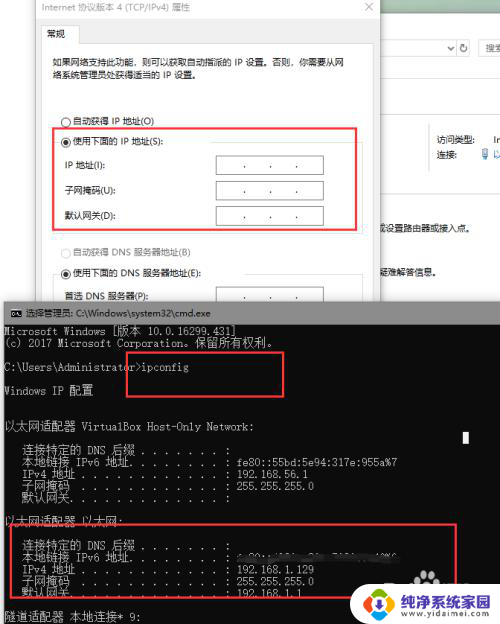
6.现在是我设置好后的,全部检查一遍没问题后,点击确定。
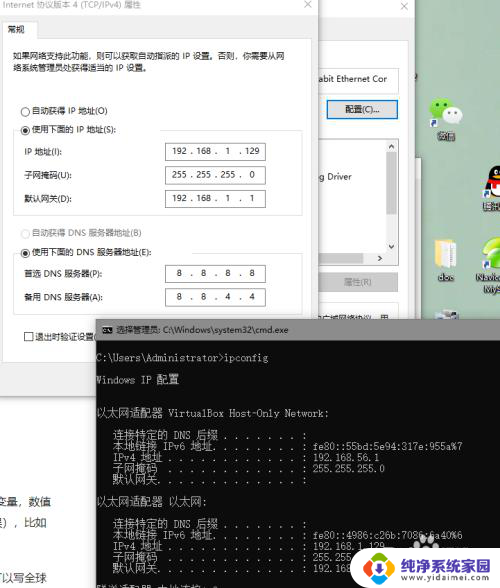
7.设置到这一步就ok了,如果对你有帮助请投一票奥~
以上是有关Windows 10设置静态IP的全部内容,如果你也遇到了相同的情况,请参考我的方法来解决,希望对大家有所帮助。
windows10 固定ip Windows10如何设置固定IP地址相关教程
- 固定ip的dns怎么设置 Windows10如何设置固定的内网IP地址和DNS
- window 固定ip Windows10如何设置固定IP地址
- windows10固定ip地址怎么设置 win10设置电脑IP地址为固定IP的方法
- win10怎么固定ip Win10系统如何设置固定IP地址
- win10无法设置固定ip win10固定IP地址的设置教程
- win10自动配置ip地址 win10如何将电脑IP地址设置为固定IP地址
- windows怎么修改ip地址 Windows10如何修改IP地址设置
- win10 ip地址怎么设置 win10网络设置中如何设置IP地址
- win10入站配置,阻止某一个ip Windows环境下如何屏蔽特定IP地址
- 怎么设置win7的ip地址 win10如何手动设置ip地址
- 电脑查看隐藏文件夹的方法 Win10隐藏文件查看教程
- Win10更新后不能关机?解决方法大揭秘!
- Win10神key是什么意思?揭秘Win10激活神器!
- 设置电脑每天定时开机 Win10如何设置每天自动开机
- 电脑怎么开护眼模式win10,教你简单设置和使用方法
- 卸载win10商店 win10应用商店彻底删除方法