word打印预览状态下可以编辑吗 在打印预览模式下修改Word文档
更新时间:2024-05-12 11:52:04作者:xiaoliu
在日常工作中,我们经常需要对Word文档进行编辑和打印预览,在打印预览状态下修改Word文档却是一件比较麻烦的事情。因为在预览模式下,我们无法直接编辑文档内容,只能查看文档的最终打印效果。这给我们的工作带来了一定的困扰,需要我们在编辑和预览之间不断切换,增加了工作的复杂度。我们需要寻找一种更加便捷的方法来解决这个问题,提高工作效率。
具体步骤:
1.作为办公人员,经常需要编排Word文档。编排完成准备打印前,很多人都习惯通过Word的打印预览功能查看文档的整体编排。满意后才将其打印,免得浪费纸张。一般而言,在Word打印预览模式下并不能修改文档。这样即使发现了小错误也得返回编辑状态调整或者编辑某处的图片或文字。如果错误比较多,过程是比较麻烦的!
那,有没有啥好办法,即能修改错误,又不麻烦呢?
方法是有的。其实,在打印预览的状态下,我们就能编辑文档内容,只是该功能并未被大家发现而已!
遵循如下的方法,包您满意!
首先,将文档置于打印预览状态!,如下图!
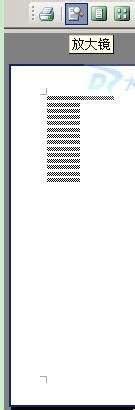
2.上图中,在工具栏那里,有一个“放大镜”按钮!点击该按钮,文档在预览的情况下会立即处于编辑状态。这个时候,我们发现文档中多了一个光标、插入条!如下图!
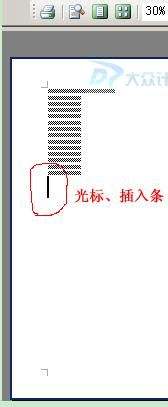
3.有了光标、插入条的出现,我们就能编辑文档了!
当您完成编辑修改之后,再次点击“放大镜”按钮,文档再次返回到完全预览的状态!如果还需要编辑,再次点击该按钮即可!
以上就是在Word打印预览状态下是否可以编辑的全部内容,如果你遇到这种情况,你可以根据以上操作进行解决,非常简单快速,一步到位。
word打印预览状态下可以编辑吗 在打印预览模式下修改Word文档相关教程
- word文档可以编辑吗 只读文档如何修改为可编辑文档
- word文档可以打印吗 word文档打印方式
- word文档可以直接打印出来吗 Word文档怎么打印到打印机
- 打印预览 快捷键 word打印预览的快捷键是什么
- word文档可以批量打印吗 如何批量打印多个Word文档
- 文件不打开就能预览 如何在不打开文档的情况下预览Word内容
- qq浏览器能编辑word文档吗 QQ文档在线编辑教程
- 打印机预览在哪儿 打印预览在哪个软件中
- wps打印预览在哪里 wps打印预览在哪个菜单里
- pdf能打印预览吗 pdf文档双面打印步骤
- 键盘一直闪烁怎么解决 笔记本键盘灯一直闪烁怎么解决
- word怎么创建模板 Word模板创建教程
- WPS怎么把图片变成Excel表格?快速实现图片转Excel功能!
- cad怎么把快捷工具栏调出来 CAD绘图软件中怎么调出标注工具栏
- iPhone手机文件怎么传到电脑?一招搞定!
- qq登录后在电脑右下方不显示问题解决方法