win10怎么查看已连接的wifi密码 怎样在Win10上查看已连接WiFi的密码
更新时间:2023-09-28 11:54:14作者:jiang
win10怎么查看已连接的wifi密码,如今无线网络已经成为我们生活中不可或缺的一部分,而在连接Wi-Fi时,我们通常都会输入密码进行认证,有时候我们会忘记已经连接的Wi-Fi密码,或者我们需要将密码分享给朋友。在Windows 10操作系统中,我们应该如何查看已连接的Wi-Fi密码呢?幸运的是Windows 10提供了一种简便的方式来查看已连接的Wi-Fi密码,让我们来一起了解一下吧。
具体方法:
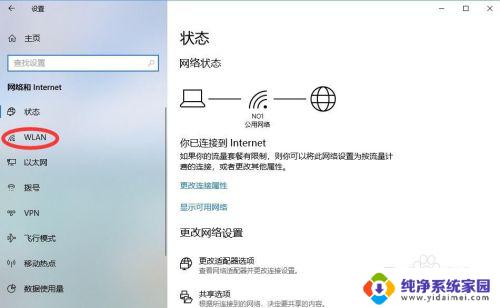
1.同时按下windows(小窗户标识)+i键,调出win10 设置界面。
如图所示。
点击网络和Internet设置。

2.所图所示,进入网络和Internet设置后。点击WLAN选项卡。
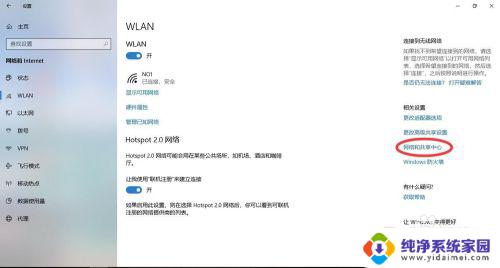
3.这里我们可以看到已连接网络的概况。
如图点击红圈中网络和共享中心。
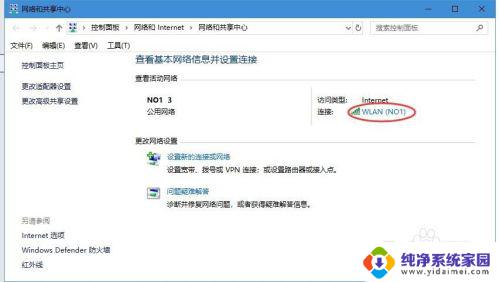
4.点击红圈中处于连接状态的WIFI选项。
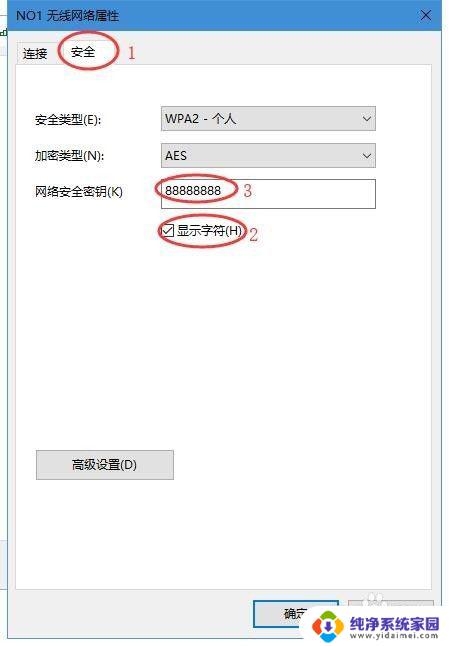
5.在弹出的WLAN状态选项卡中,点击无线属性选项卡。

6.在弹出的无线属性窗口,按下图所示。依次点击安全选项卡——显示字符。
即可看到正在连接的wifi密码。
以上就是在win10上查看已连接的WiFi密码的方法,如果你遇到了这种情况,你可以按照这个操作来解决,非常简单快速,一步到位。
win10怎么查看已连接的wifi密码 怎样在Win10上查看已连接WiFi的密码相关教程
- 怎么查看已连接上的wifi密码 WIN10如何查看已连接WIFI的密码
- win10查已连的wifi密码 怎么在WIN10上查看已连接WIFI的密码
- win10怎样看wifi密码 win10系统如何查看已连接WiFi的密码
- win10如何查看已经连接的wifi密码 WIN10查看电脑已连接WIFI的密码步骤
- win10系统怎么查看电脑连接的wifi密码 WIN10如何查看已连接WIFI的密码
- win10怎么看无线网密码 win10系统如何查看已连接WiFi密码
- win10无线密码查看wifi密码 win10系统如何查看已保存的WiFi密码
- 电脑查看wifi密码win10 win10系统如何查看已保存WiFi的密码
- 笔记本查看wifi密码win10 如何在win10上查看笔记本电脑连接的WiFi密码
- windows10无线网密码怎么看 win10如何查看已连接无线网络密码
- 电脑查看隐藏文件夹的方法 Win10隐藏文件查看教程
- Win10更新后不能关机?解决方法大揭秘!
- Win10神key是什么意思?揭秘Win10激活神器!
- 设置电脑每天定时开机 Win10如何设置每天自动开机
- 电脑怎么开护眼模式win10,教你简单设置和使用方法
- 卸载win10商店 win10应用商店彻底删除方法