安卓输入法怎么设置 Win10系统自带的手写输入法设置方法
更新时间:2023-10-15 11:54:52作者:xiaoliu
安卓输入法怎么设置,随着科技的不断发展,手机已经成为我们日常生活中必不可少的工具之一,而安卓系统作为最常用的手机操作系统之一,其输入法的设置也备受关注。同时Win10系统作为一款流行的电脑操作系统,其自带的手写输入法也备受用户青睐。如何设置安卓输入法和Win10系统自带的手写输入法呢?本文将为大家详细介绍安卓输入法和Win10系统自带的手写输入法的设置方法,帮助大家更好地使用手机和电脑。
具体方法:
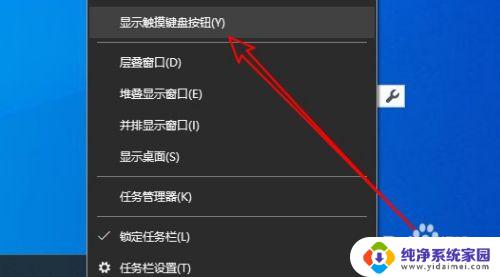
1.在Windows10系统桌面,右键点击屏幕底部的任务栏空白位置。在弹出菜单中选择“显示触摸键盘按钮”的菜单项。
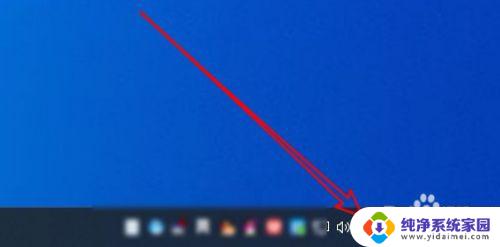
2.这时可以在Windows10任务栏看到触摸键盘的图标了。
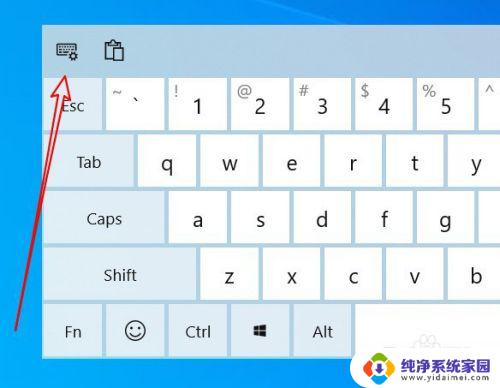
3.点击该图标可以在屏幕上打开触摸键盘,点击键盘左上角的设置按钮。
4.接着在弹出的下拉菜单中点击“手写”的图标。
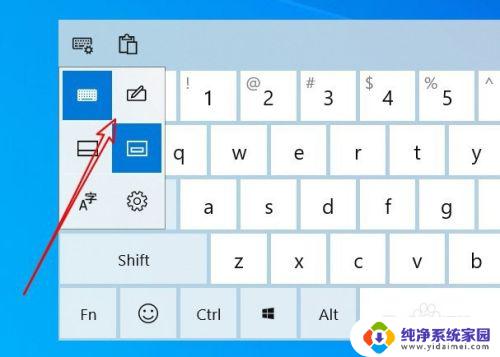
5.这时就会把触摸键盘修改为手写盘的界面了。
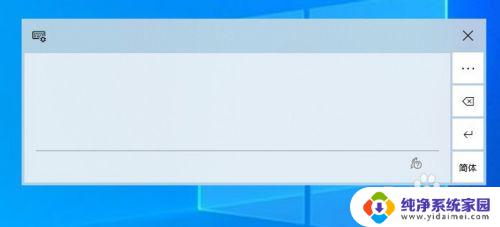
6.直接用鼠标拖动就可以手写汉字,然后从上面的候选框中选择文字。就可以直接输入到编辑区域了。
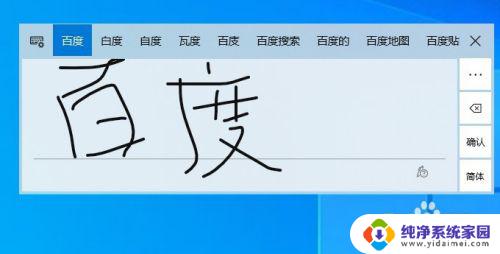
7.总结:
1、打开Windows10的屏幕触摸键盘
2、然后在设置菜单中修改为手写状态
3、直接在屏幕上手写就可以输入汉字了
以上是关于如何设置安卓输入法的全部内容,如果有遇到相同情况的用户,可以按照小编的方法来解决。
安卓输入法怎么设置 Win10系统自带的手写输入法设置方法相关教程
- 安卓输入法怎么设置 Win10系统自带的手写输入法怎么打开
- 手写在哪里设置 Win10系统自带的手写输入法如何设置
- 手写法输入的 Win10自带的输入法手写输入的使用方法
- win10添加手写输入法 Win10如何开启系统自带的手写输入法
- win10手写输入法怎么设置 win10自带的输入法如何开启手写输入
- win10手心输入法 Win10如何开启系统自带的手写输入法
- 电脑打字手写输入法 win10自带输入法手写输入功能怎么开启
- win10设置韩语输入法 win10自带输入法怎么设置韩文输入
- win10打字变手写 win10自带输入法手写输入的使用方法
- 笔记本能手写打字吗 win10自带的输入法手写输入怎么开启
- 电脑查看隐藏文件夹的方法 Win10隐藏文件查看教程
- Win10更新后不能关机?解决方法大揭秘!
- Win10神key是什么意思?揭秘Win10激活神器!
- 设置电脑每天定时开机 Win10如何设置每天自动开机
- 电脑怎么开护眼模式win10,教你简单设置和使用方法
- 卸载win10商店 win10应用商店彻底删除方法