怎么修改系统默认浏览器 win10如何设置默认浏览器为Chrome
更新时间:2023-10-23 11:59:22作者:xiaoliu
怎么修改系统默认浏览器,在Windows 10操作系统中,系统默认浏览器的设置对于我们的上网体验至关重要,对于许多用户来说,Chrome浏览器是最受欢迎的选择之一,因此将其设置为默认浏览器是很常见的需求。幸运的是在Win10中修改系统默认浏览器并将其更改为Chrome是一项相对简单的任务。本文将向您介绍如何进行这个设置,以确保您在浏览互联网时能够尽情享受Chrome的便利和优势。
操作方法:
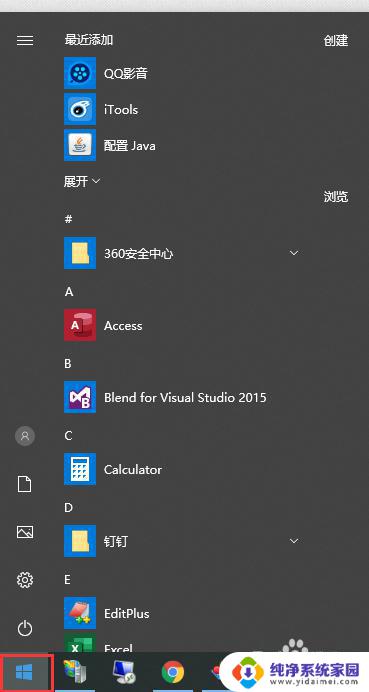
1.打开win10系统的电脑,在显示界面左下角找到微软的图标。并点击。
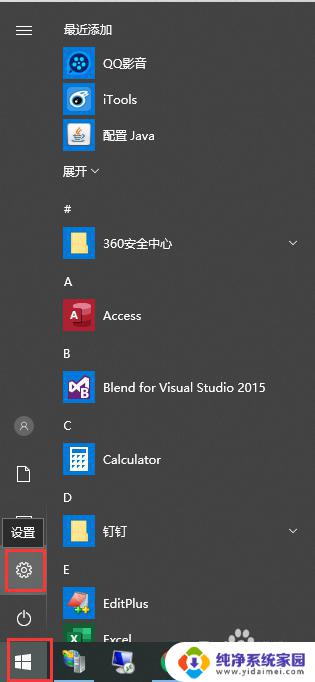
2.在打开的菜单中,找到齿轮状的图标。鼠标移动到该图标上会显示“设置”。
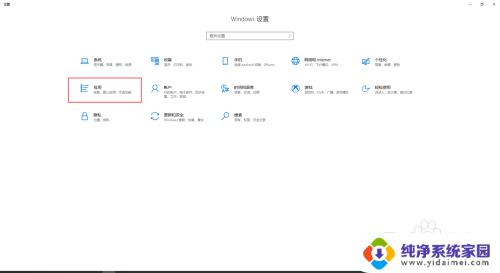
3.在“Windows 设置”界面,找到“应用”菜单,如图
4.点击“应用”菜单后,会出现一个新的界面。在左侧的菜单中找到“默认应用”
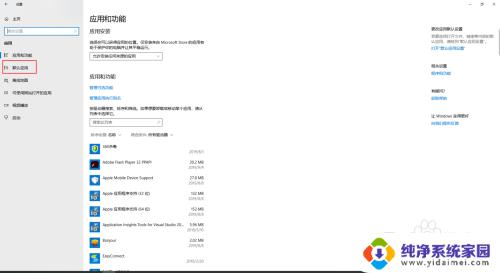
5.在右侧出现的界面中,找到“web 浏览器”,并点击
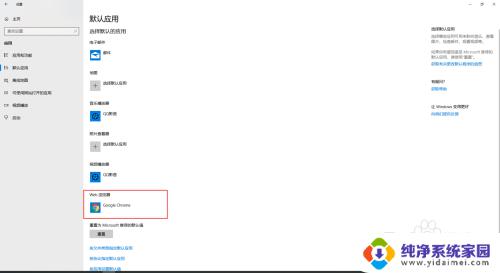
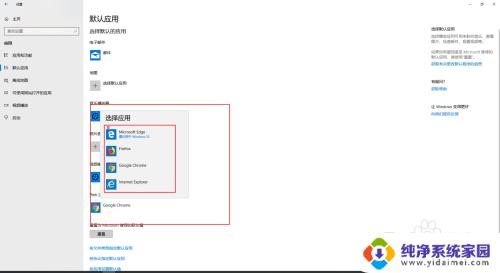
6.在弹出的选择框中,选择自己习惯用的浏览器即可。到这里,默认浏览器就设置成功了。
以上就是如何将系统默认浏览器进行修改的全部内容,如果你出现了这种情况,可以根据本文提供的方法来解决,希望这篇文章对你有所帮助。
怎么修改系统默认浏览器 win10如何设置默认浏览器为Chrome相关教程
- win10系统怎么更改默认浏览器 Win10如何设置默认浏览器为Chrome
- win10更改系统默认浏览器 win10如何设置默认浏览器为Chrome
- chrome默认浏览器 win10怎样将chrome设置为默认浏览器步骤
- 电脑如何设置浏览器为默认浏览器 WIN10电脑如何设置Chrome为默认浏览器
- win10修改默认浏览器设置 win10如何将默认浏览器设置为360浏览器
- 怎样设置360浏览器为默认浏览器 win10怎么更改默认浏览器为360浏览器
- 默认浏览器怎么改成ie win10如何把默认浏览器设置成IE
- 怎么设置默认浏览器win10 如何在win10中设置默认浏览器
- win10怎样更改默认浏览器 win10默认浏览器设置教程
- win10设置ie默认浏览器 Win10系统怎么将IE浏览器设为默认浏览器
- 电脑查看隐藏文件夹的方法 Win10隐藏文件查看教程
- Win10更新后不能关机?解决方法大揭秘!
- Win10神key是什么意思?揭秘Win10激活神器!
- 设置电脑每天定时开机 Win10如何设置每天自动开机
- 电脑怎么开护眼模式win10,教你简单设置和使用方法
- 卸载win10商店 win10应用商店彻底删除方法