win10电脑怎么设置密码开机 Win10系统开机密码如何设置
更新时间:2024-05-02 11:59:39作者:jiang
在日常生活中,为了保护个人隐私和数据安全,我们经常需要设置密码来保护我们的设备,在使用Win10电脑时,设置开机密码是一种常见的安全措施。通过设置开机密码,可以有效防止未经授权的人员访问您的电脑,保护您的个人信息和数据安全。Win10系统如何设置开机密码呢?接下来我们将详细介绍设置Win10系统开机密码的方法。
操作方法:
1.第一步:打开电脑,左键点击系统“开始”。在“开始”页面中找到设置的按钮,点击打开。
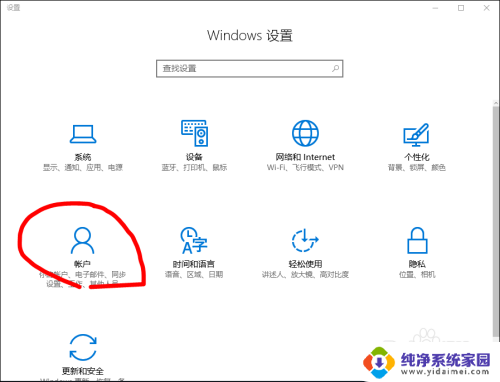
2.第二步:在Windows设置界面中找到“账户”并点击打开。
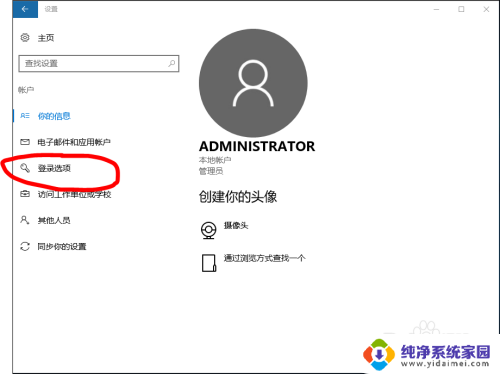
3.第三步:在“账户”界面中找到“登录选项”,点击。
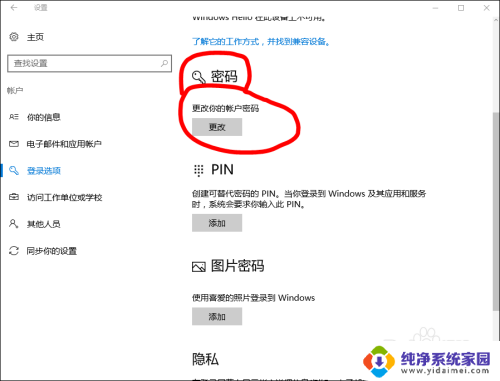
4.第四步:找到“密码”,进入密码设置界面。设置至少四位数的密码,以免忘记,可设置提醒内容。

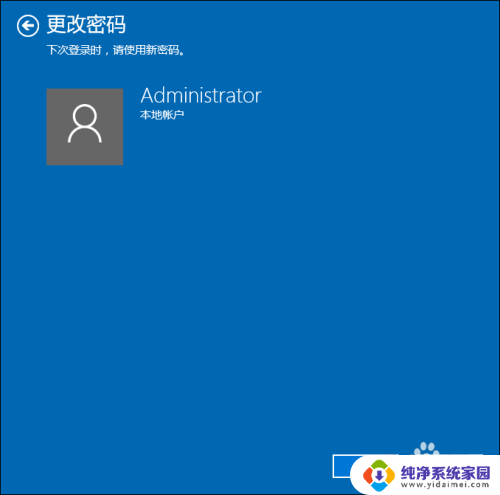
5.第五步:效果。设置完毕后,以后每次开机就会需要输入正确密码才能进入。

以上就是关于如何在win10电脑上设置开机密码的全部内容,若遇到相同情况的用户可按照本文所述方法解决。
win10电脑怎么设置密码开机 Win10系统开机密码如何设置相关教程
- win10电脑怎么设置开机密码 Win10系统如何设置开机密码保护
- w10系统设置开机密码 win10系统如何设置开机密码保护
- 电脑开机密码设置win10 Win10系统开机密码设置教程
- win10系统怎样设置开机密码 win10系统怎样设置开机密码
- 怎么设置开机密码win10 win10系统开机密码设置方法
- 电脑怎么设开机密码windows10 win10系统开机密码设置方法
- win10给电脑设置开机密码怎么设置 win10设置开机密码方法
- 如何设置笔记本win10密码 Win10系统如何设置开机密码
- 电脑win10开机密码 win10系统怎样设置开机密码
- win10哪里设置开机密码 win10系统开机密码设置方法
- 电脑查看隐藏文件夹的方法 Win10隐藏文件查看教程
- Win10更新后不能关机?解决方法大揭秘!
- Win10神key是什么意思?揭秘Win10激活神器!
- 设置电脑每天定时开机 Win10如何设置每天自动开机
- 电脑怎么开护眼模式win10,教你简单设置和使用方法
- 卸载win10商店 win10应用商店彻底删除方法