windows如何显示我的电脑 Win10怎么让我的电脑图标一直显示在桌面上
更新时间:2023-10-05 12:02:23作者:jiang
windows如何显示我的电脑,随着Windows 10操作系统的普及,许多用户对于如何在桌面上保持显示我的电脑图标产生了疑问,在Win10中,桌面上的图标默认情况下是较少的,而我的电脑图标并不一直显示在桌面上。对于那些习惯于使用我的电脑图标来快速访问文件和驱动器的用户来说,找到图标的方法变得至关重要。在本文中我们将讨论如何让我的电脑图标在Windows 10中一直显示在桌面上,以便用户可以方便地访问所需的文件和驱动器。
具体方法:
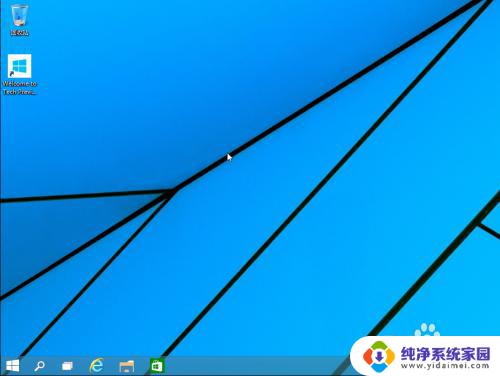
1.进入win10系统后,win10桌面上没有我的电脑。我的文档什么,然后在win10系统桌面的空白处点击右键。如下图所示。
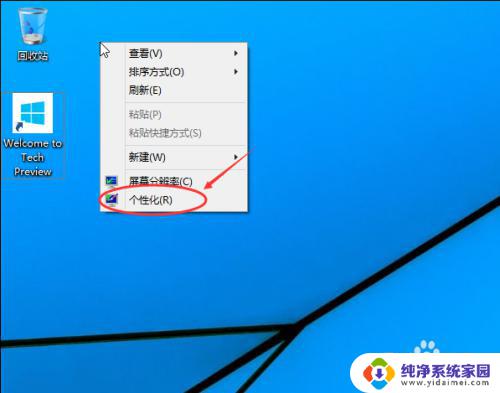
2.点击后,选择弹出列单下的个性化,如下图所示。
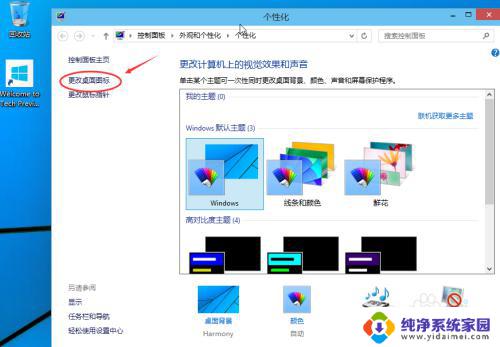
3.点击个性化进入个性化窗口,点击个性化窗口上的更改桌面图标。如下图所示。
4.点击后,弹出桌面图标设置对话框,这里可以看到我的电脑,如下图所示。
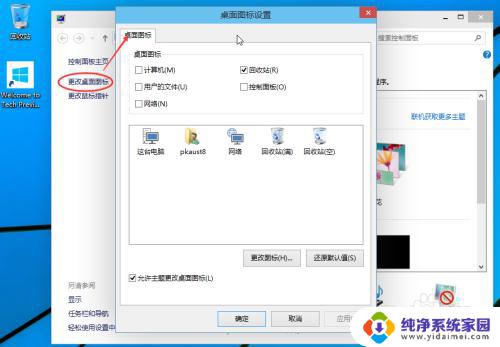
5.在桌面图标设置对话框里点击勾中我的计算机,然后点击确定。如下图所示。
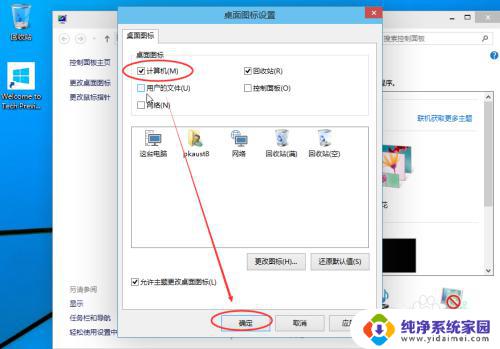
6.点击确定后,桌面就会显示我的电脑了,如下图所示。
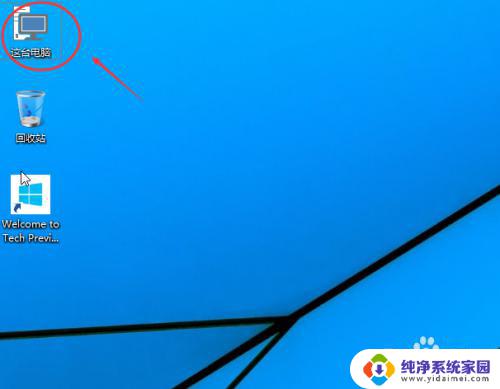
以上是显示您电脑的全部内容的Windows操作步骤,如果您还有疑问,请参考我们的指南,我们希望这能对您有所帮助。
windows如何显示我的电脑 Win10怎么让我的电脑图标一直显示在桌面上相关教程
- 怎么让我的电脑显示在桌面上 Win10如何在桌面显示我的电脑
- win10在桌面上显示我的电脑 win10如何在桌面上显示我的电脑
- win10桌面显示电脑 win10如何在桌面上显示我的电脑图标
- win10如何我的电脑放桌面 win10我的电脑图标怎么显示在桌面
- win10如何在桌面显示此电脑图标 win10显示我的电脑图标的步骤
- windows桌面我的电脑怎么没有 如何在win10桌面上显示我的电脑
- win10如何桌面显示我的电脑图标 win10显示我的电脑的步骤
- 如何让计算机显示在桌面 如何在Win10桌面上显示我的电脑
- win10如何显示我的电脑图标 win10怎么在桌面上显示我的电脑图标
- 如何让此电脑在桌面上显示 win10如何将我的电脑图标显示在桌面上
- 电脑查看隐藏文件夹的方法 Win10隐藏文件查看教程
- Win10更新后不能关机?解决方法大揭秘!
- Win10神key是什么意思?揭秘Win10激活神器!
- 设置电脑每天定时开机 Win10如何设置每天自动开机
- 电脑怎么开护眼模式win10,教你简单设置和使用方法
- 卸载win10商店 win10应用商店彻底删除方法