禁用笔记本自带触摸板 Win10笔记本电脑触摸板禁用方法
更新时间:2024-03-18 12:02:07作者:xiaoliu
在使用Win10笔记本电脑时,有时候我们可能会不小心触碰到触摸板,导致操作不便,为了避免这种情况的发生,我们可以禁用笔记本自带的触摸板。禁用触摸板的方法有很多种,可以通过系统设置或者安装第三方软件来实现。接下来我们将介绍一些简单有效的方法来帮助大家禁用Win10笔记本电脑的触摸板。
方法如下:
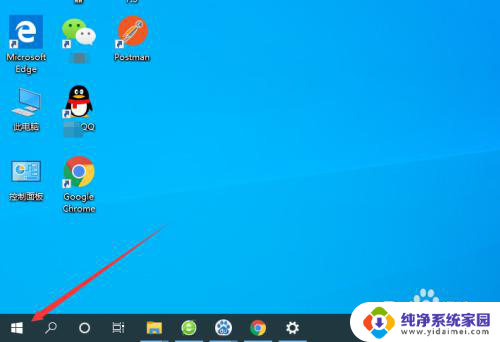
1.首先,点击电脑左下角的“开始”菜单,如图所示。
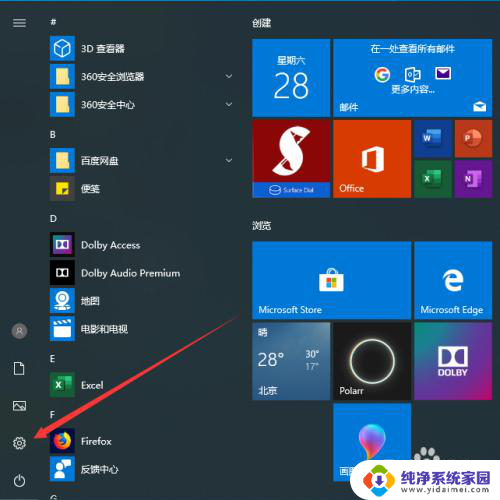
2.然后点击弹出菜单中的“设置”按钮,如图所示。
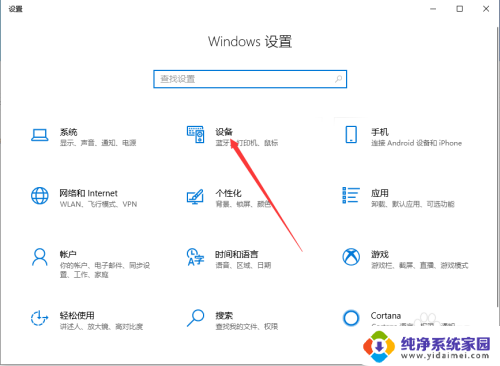
3.此时会弹出Windows设置的弹框,我们选择其中的“设备”。如图所示。
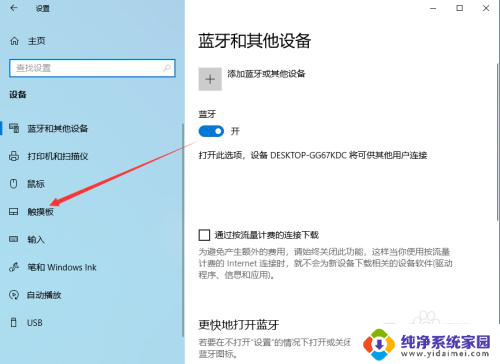
4.进入设备管理功能之后,我们选择左侧菜单中的“触摸板”,如图所示。
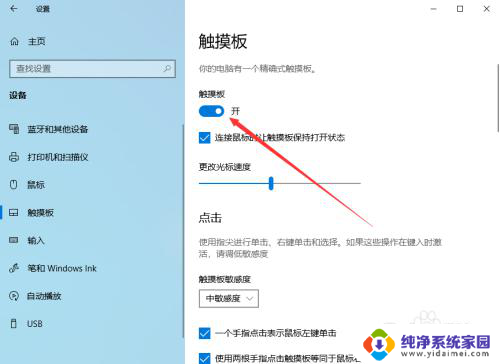
5.进入触摸板设置功能之后,可以看到触摸板的控制按钮默认是打开的状态。如图所示。
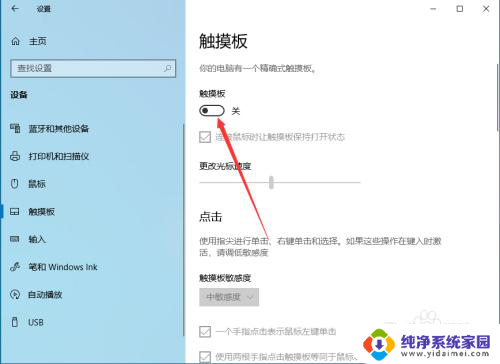
6.此时,只要关闭触摸板后面的控制按钮就可以了。关闭之后笔记本电脑触摸板就可以成功禁用,如图所示。
7.以上就是禁用笔记本自带触摸板的方法介绍,希望可以帮到大家。
以上就是禁用笔记本自带触摸板的全部内容,还有不清楚的用户就可以参考一下小编的步骤进行操作,希望能够对大家有所帮助。
禁用笔记本自带触摸板 Win10笔记本电脑触摸板禁用方法相关教程
- 笔记本电脑禁用触摸板 Win10笔记本电脑禁用触摸板步骤
- 怎么取消笔记本的触摸板 Win10笔记本电脑触摸板禁用方法
- 禁用笔记本电脑触控板 Win10笔记本电脑触摸板如何禁用
- 笔记本的鼠标触摸板怎么关闭 Win10笔记本怎么禁用触摸板
- thinkpad禁用触摸板 win10 联想ThinkPad笔记本如何关闭触摸板
- 笔记本触控板禁用怎么设置 触摸板怎么关闭Win10笔记本
- windows10关触摸板 笔记本触摸板禁用方法
- 笔记本电脑锁触屏 Win10如何禁用笔记本电脑触摸屏
- dell笔记本触摸板开关win10 DELL戴尔笔记本WIN10如何关闭触摸板
- 笔记本触控板打开了没反应 win10笔记本触摸板失灵怎么办
- 电脑查看隐藏文件夹的方法 Win10隐藏文件查看教程
- Win10更新后不能关机?解决方法大揭秘!
- Win10神key是什么意思?揭秘Win10激活神器!
- 设置电脑每天定时开机 Win10如何设置每天自动开机
- 电脑怎么开护眼模式win10,教你简单设置和使用方法
- 卸载win10商店 win10应用商店彻底删除方法