苹果手机怎投屏到电脑上面 苹果手机如何通过AirPlay投屏到Win10电脑上
更新时间:2023-12-06 12:03:17作者:xiaoliu
苹果手机作为一款功能强大的智能设备,其投屏功能一直备受用户的关注,许多人都希望能够将苹果手机上的内容投射到电脑屏幕上,以获得更好的观看体验或者进行工作演示。对于Win10电脑用户而言,AirPlay成为了实现这一目标的首选方法。通过AirPlay技术,苹果手机可以轻松地与Win10电脑进行无线连接,并将手机上的画面实时传输到电脑屏幕上。下面将详细介绍如何实现苹果手机通过AirPlay投屏到Win10电脑的操作步骤。
具体方法:
1.
首先大前提是手机要与电脑在同一个Wifi下,一般也就是说连着同一个WiFi网络。

2.win10系统本身也是支持投屏的。我们打开设置,点击“系统”图标。
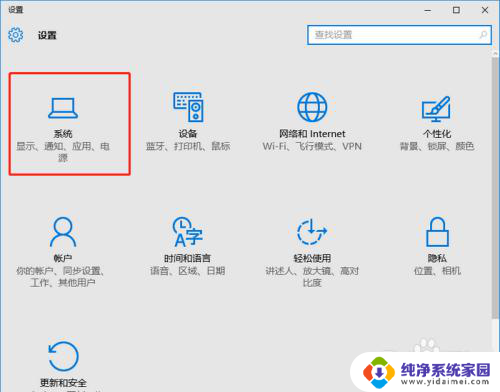
3.选择左侧工具栏的“投影到这台电脑”一项。
4.在当前页面选择“当你同意时,With电脑和手机可以投影到这台电脑”下拉菜单。选择“所有位置都可用”这一项。

5.iOS系统有AirPlay技术,只需启用该镜像功能,就实时操作手机投屏到电脑上。

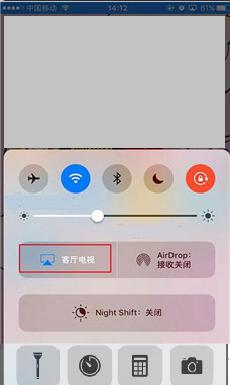
6.在设置中或者上拉找到“控制中心”点击“AirPlay”进行下一步操作。

7.在“AirPlay”选项的界面中,扫描可连接设备。找到要连接的电脑的ID名称,点击即可进行连接。
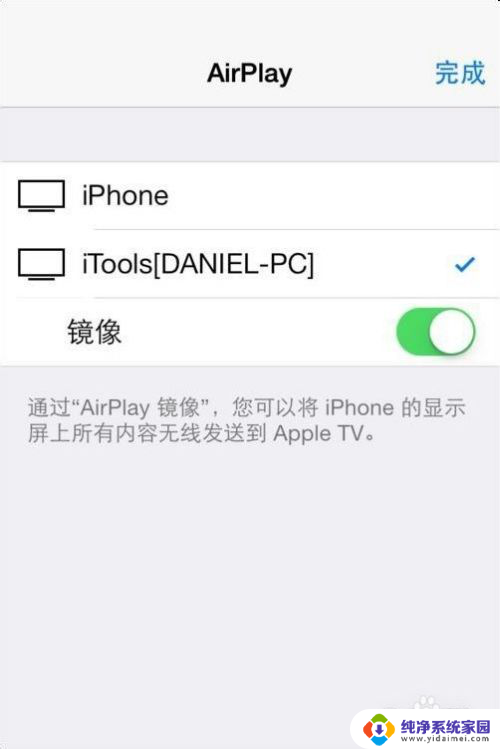
8.需要结束投屏,我们可以关掉电脑上的投屏界面或者点击手机上的停止镜像。这样便可以结束手机投屏。
以上就是苹果手机如何将屏幕投射到电脑的全部内容,如果你遇到这种情况,可以按照以上方法解决,希望对大家有所帮助。
苹果手机怎投屏到电脑上面 苹果手机如何通过AirPlay投屏到Win10电脑上相关教程
- 苹果手机投屏电脑win10 苹果手机如何通过AirPlay投屏到win10电脑上
- 苹果手机投屏win10电脑 苹果手机如何通过AirPlay投屏到win10电脑上
- 苹果如何投屏到电脑 苹果手机如何通过AirPlay投屏到Win10电脑上
- 苹果手机怎么投影win10 苹果手机如何通过AirPlay投屏到win10电脑上
- 怎么投屏苹果电脑 苹果手机如何通过AirPlay投屏到win10电脑上
- 苹果win10投屏 苹果手机如何通过AirPlay投屏到win10电脑上
- 苹果投屏笔记本 苹果手机如何通过AirPlay投屏到Win10电脑上
- iphone投屏到笔记本win10 苹果手机如何通过AirPlay投屏到win10电脑上
- iphone投屏win10电脑 苹果手机如何通过AirPlay投屏到win10电脑上
- 苹果手机视频投屏到电脑 苹果手机如何通过AirPlay投屏到Win10电脑上
- 电脑查看隐藏文件夹的方法 Win10隐藏文件查看教程
- Win10更新后不能关机?解决方法大揭秘!
- Win10神key是什么意思?揭秘Win10激活神器!
- 设置电脑每天定时开机 Win10如何设置每天自动开机
- 电脑怎么开护眼模式win10,教你简单设置和使用方法
- 卸载win10商店 win10应用商店彻底删除方法