win10系统备份关闭 Windows 10如何关闭系统自动备份
更新时间:2023-10-09 12:35:20作者:jiang
win10系统备份关闭,在现代科技的快速发展下,计算机系统备份成为了保护数据安全的重要手段之一,对于某些用户来说,系统自动备份可能会造成不便或资源浪费。特别是在使用Windows 10操作系统的情况下,了解如何关闭系统自动备份成为了一个需要掌握的技巧。本文将介绍如何关闭Win10系统的自动备份功能,以帮助用户更好地管理自己的计算机系统。
具体方法:
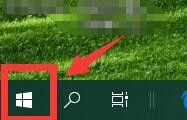
1.右单击左下角Windows图标;
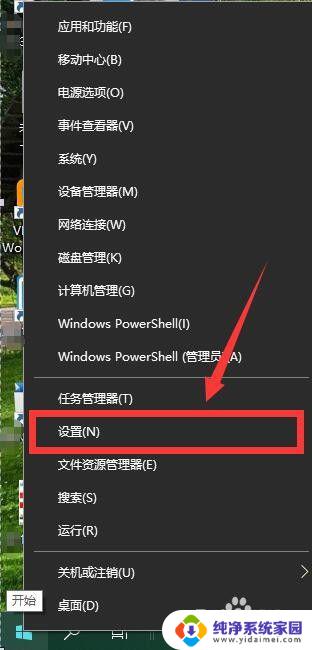
2.跳出菜单栏单击“设置”;
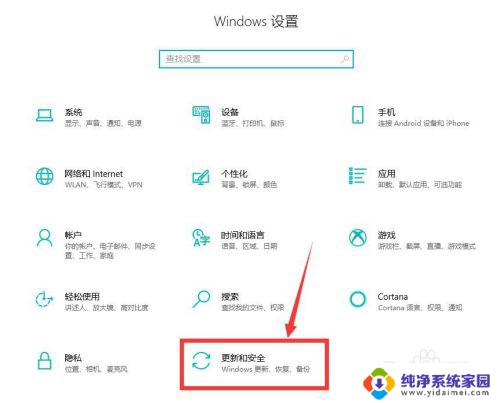
3.进入“设置”界面,单击“更新和安全”;
4.进入“更新和安全”界面,单击“备份”;
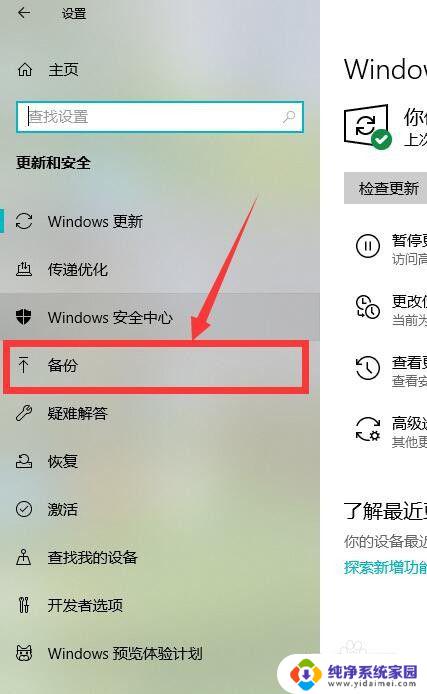
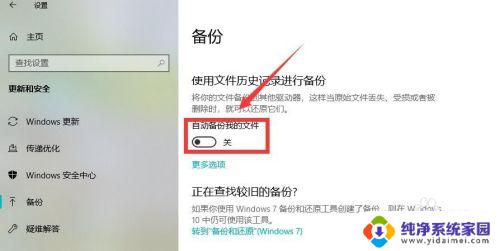
5.单击如图开关按钮即可关闭自动备份。
以上就是Win10系统备份关闭的全部内容。有需要的用户可以根据以上步骤进行操作,希望对大家有所帮助:
win10系统备份关闭 Windows 10如何关闭系统自动备份相关教程
- win10关闭备份系统 Windows 10如何关闭系统自动备份
- win10怎么关闭自动备份 Windows 10如何关闭系统自动备份
- 怎么关闭win10自动备份 Windows 10自动备份怎么关闭
- win10怎么关闭系统镜像 Win10 删除备份和系统映像的方法
- win10系统如何备份系统还原 Win10正式版系统备份还原步骤
- win10怎样备份还原系统 Win10正式版系统如何备份还原
- 一键ghost win10备份系统 如何使用一键ghost备份系统保护Win10
- windows10备份文件删除 如何删除Win10系统备份文件
- win10系统映像备份删除 Win10如何删除系统映像备份
- win10怎样备份系统 Win10系统如何备份
- 电脑查看隐藏文件夹的方法 Win10隐藏文件查看教程
- Win10更新后不能关机?解决方法大揭秘!
- Win10神key是什么意思?揭秘Win10激活神器!
- 设置电脑每天定时开机 Win10如何设置每天自动开机
- 电脑怎么开护眼模式win10,教你简单设置和使用方法
- 卸载win10商店 win10应用商店彻底删除方法