怎么调节电脑的字体大小 WIN10电脑系统字体大小调整步骤
更新时间:2024-01-08 12:41:07作者:yang
在使用电脑的过程中,有时我们会发现字体大小不适应自己的需求而感到困扰,好在在WIN10电脑系统中,我们可以轻松调节字体大小,以满足个性化的需求。调节字体大小不仅能提升阅读体验,还能减轻眼睛的疲劳感。接下来我们将介绍一些简单的步骤,帮助您快速调节电脑的字体大小,让您在使用电脑时更加舒适自如。
操作方法:
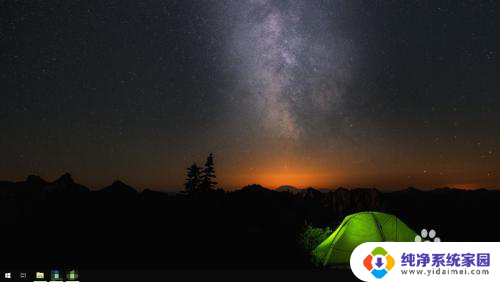
1.首先我们进入到win10系统的桌面,鼠标右键点击空白区域。如图所示。
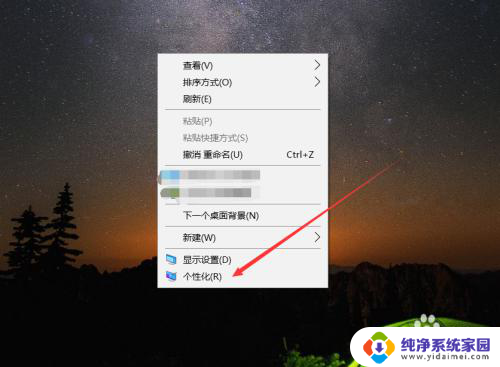
2.然后在弹出来的选项卡里面,点击下方的【个性化】选型,如图所示。
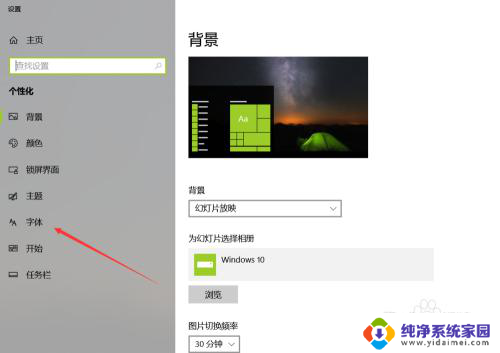
3.然后在来到的窗口里面,点击左侧的【字体】选项,如图所示。
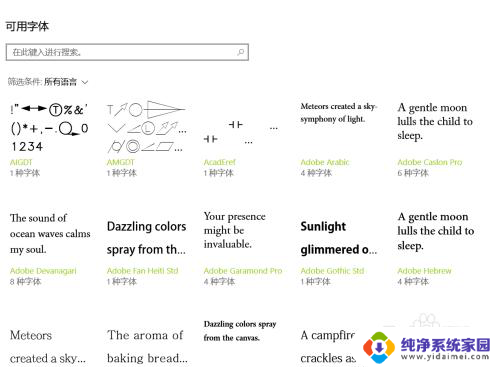
4.之后我们在里面可以看到win10里面的全部字体,我们点击语言选择下来箭头。如图所示。
5.之后在打开的选型卡里面点击【中文】,进入到里面,如图所示。
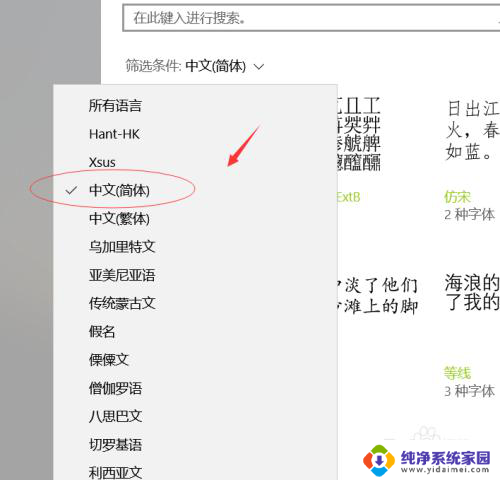
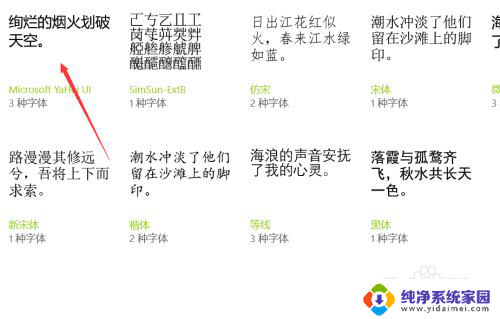
6.然后我们在里面点击选中即可,就能进入到这个自己的调整界面,如图所示。
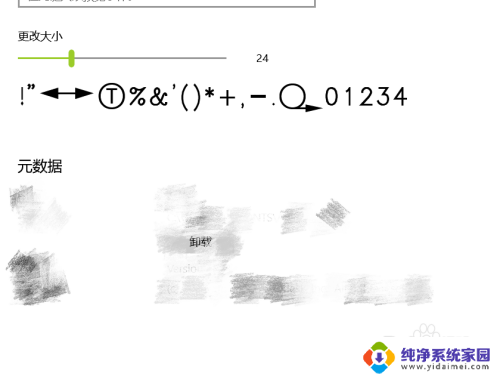
7.最后我们在里面可以看到更改字体大小的地方,我们滑动滑块就可以调整字体大小。如图所示。
以上就是如何调节电脑的字体大小的全部内容,如果你遇到这种问题,可以按照这些方法来解决,希望对你有所帮助。
怎么调节电脑的字体大小 WIN10电脑系统字体大小调整步骤相关教程
- 怎么调节字体大小电脑 WIN10电脑系统字体大小调整方法
- 电脑桌面字体怎么调大 WIN10电脑系统字体大小调整步骤
- 台式电脑字体大小怎么调整 WIN10电脑系统字体大小调整方法
- windows电脑怎么调字体大小 WIN10电脑系统字体大小调整方法
- 电脑调整字体大小 如何在WIN10电脑系统中调整字体大小
- win10的字体大小怎么调 WIN10电脑系统字体大小调整方法
- win10电脑文字怎么调大小 WIN10电脑系统字体大小调整教程
- win10调桌面字体大小 WIN10电脑系统如何调整系统界面字体大小
- win10调整字体大小 WIN10电脑系统字体大小调整方法
- 字体调整大小 WIN10电脑系统字体大小调整方法
- 电脑查看隐藏文件夹的方法 Win10隐藏文件查看教程
- Win10更新后不能关机?解决方法大揭秘!
- Win10神key是什么意思?揭秘Win10激活神器!
- 设置电脑每天定时开机 Win10如何设置每天自动开机
- 电脑怎么开护眼模式win10,教你简单设置和使用方法
- 卸载win10商店 win10应用商店彻底删除方法