windows 分辨率 Windows10系统如何调整屏幕分辨率大小
更新时间:2023-09-28 12:48:32作者:yang
windows 分辨率,随着科技的不断进步和人们对高清画质的追求,屏幕分辨率在今天的使用中显得尤为重要,Windows10系统作为目前最新的操作系统之一,为用户提供了调整屏幕分辨率大小的便利。通过调整屏幕分辨率,我们可以获得更加清晰、细腻的图像显示效果,提升我们的视觉体验。在Windows10系统中,我们应该如何进行屏幕分辨率的调整呢?接下来我们将一起来探讨一下这个问题。
步骤如下:
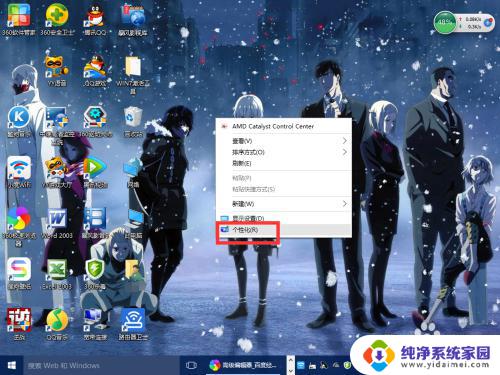
1.首先鼠标右键点击电脑桌面的空白处,再点击“个性化(R)“。
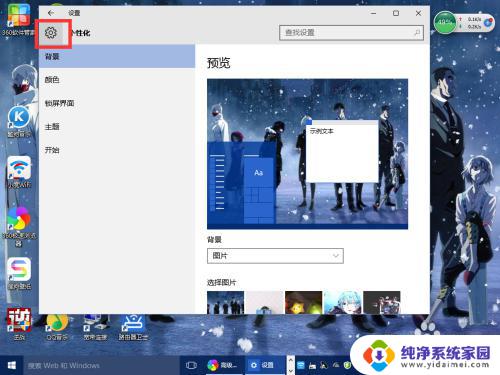
2.【个性化】的窗口页面,点击左上方的”齿轮“。(齿轮:设置)
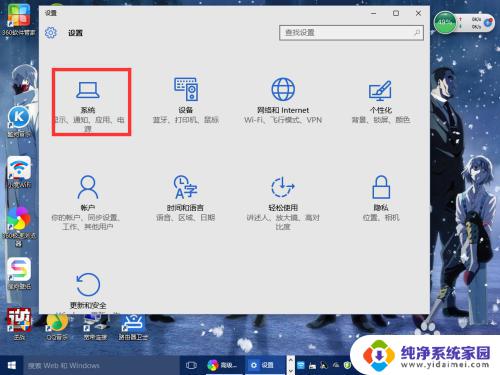
3.【设置】的窗口→[系统]。
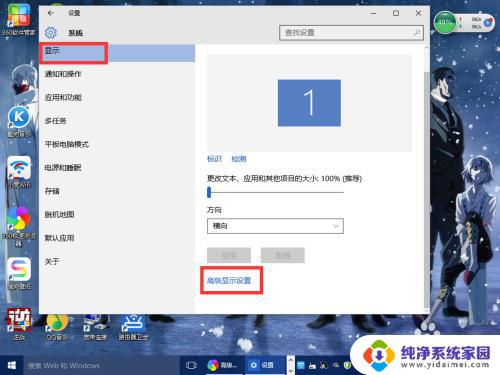
4.【系统】的窗口,选择”显示“这一项。再点击此页面左下方的”高级显示设置“。
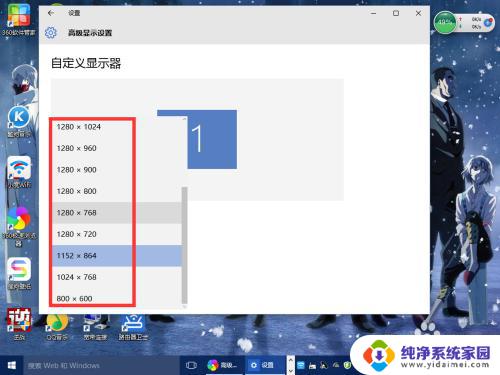
5.【高级显示设置】的窗口,选择一种适宜你电脑屏幕的分辨率。然后点击”应用“。
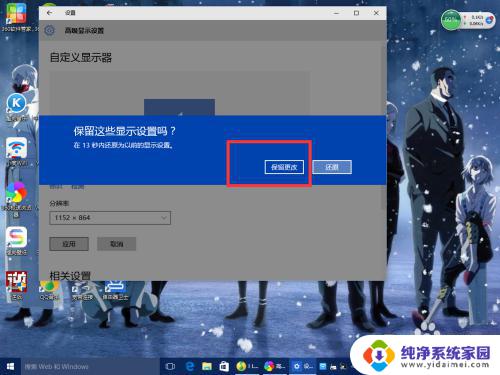
6.最后应用完后,电脑会黑屏一下。然后会显示你调整的分辨率屏幕,如果你觉得还不错就”保留更改“,觉得不好的就还原,重新调整一下适宜的分辨率。
以上是关于Windows分辨率的全部内容,如果您遇到了相同的问题,可以按照小编的方法进行解决。
windows 分辨率 Windows10系统如何调整屏幕分辨率大小相关教程
- windows10调节分辨率 Windows10系统如何调整屏幕分辨率大小
- win10怎么调节分辨率 Windows10系统如何调整屏幕分辨率大小
- 桌面显示分辨率怎么调 Windows10系统如何调整屏幕分辨率大小
- win10调分辨率 Windows10系统如何调整屏幕分辨率大小
- win10显示分辨率 Windows10系统如何调整屏幕分辨率大小
- windows10屏幕分辨率 Windows10系统如何调整屏幕分辨率设置
- win10如何调分辨率 Windows10系统如何调整屏幕分辨率分级
- windows10怎么调分辨率 Windows10系统如何调整屏幕分辨率设置
- 怎样调整分辨率 Windows10系统如何调整屏幕分辨率设置
- win10如何调电脑分辨率 Windows10系统如何调整屏幕分辨率设置
- 电脑查看隐藏文件夹的方法 Win10隐藏文件查看教程
- Win10更新后不能关机?解决方法大揭秘!
- Win10神key是什么意思?揭秘Win10激活神器!
- 设置电脑每天定时开机 Win10如何设置每天自动开机
- 电脑怎么开护眼模式win10,教你简单设置和使用方法
- 卸载win10商店 win10应用商店彻底删除方法