蓝牙音响台式机可以用吗 win10台式电脑如何打开蓝牙连接蓝牙音箱
更新时间:2024-04-14 12:48:43作者:jiang
随着科技的不断发展,蓝牙音响已经成为我们日常生活中不可或缺的一部分,许多人在使用win10台式电脑时却不清楚如何打开蓝牙并连接蓝牙音箱。事实上win10台式电脑也是可以连接蓝牙音响的。接下来我们将介绍如何在win10台式电脑上打开蓝牙并顺利连接蓝牙音箱,让您轻松享受高品质音乐。
操作方法:
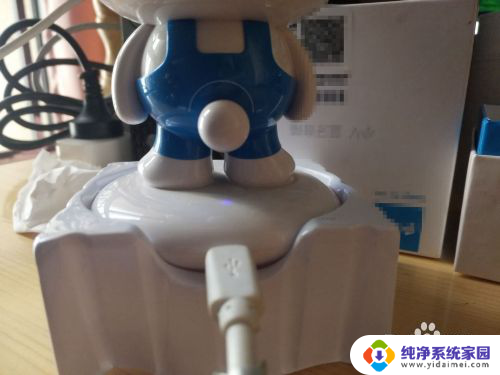
1.先打开蓝牙音箱的开关,没电的话可以充着电打开开关!
2.在电脑右下角打开向上的箭头,点击蓝牙图标进入蓝牙界面。

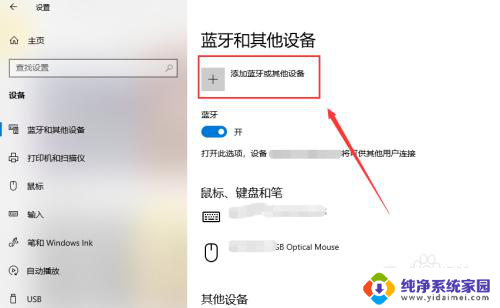
3.点击添加蓝牙或其它设备,如下图!
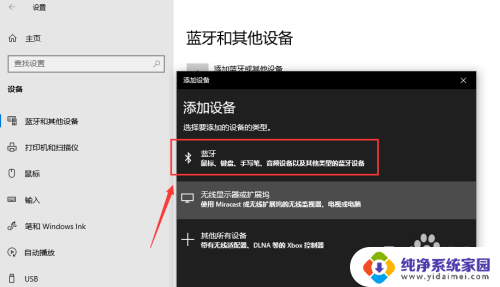
4.选择蓝牙,进行蓝牙设备的搜索工作!
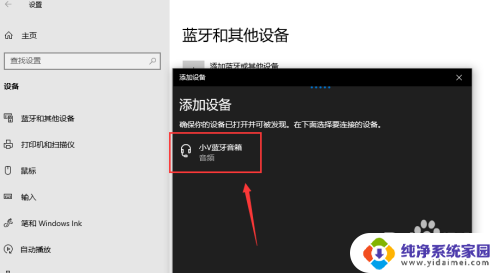
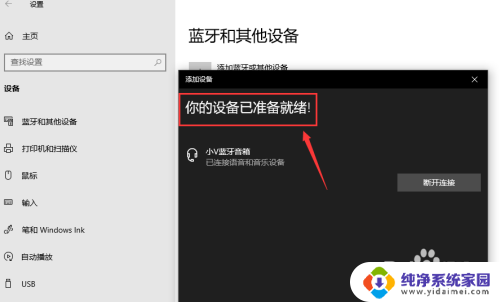
5.搜索到蓝牙音箱后点击音箱进入连接界面,连接需要一点时间!
6.你的设备连接已经成功,这样就是蓝牙配对连接好啦。下面可以开始音乐播放了,我试了下很不错!

7.总结;
1、打开蓝牙音箱的开关
2、台式电脑打开蓝牙界面,搜索蓝牙设备
3、蓝牙设备进行配对,连接成功台式电脑就能播放声音了。
以上是关于蓝牙音响台式机是否可用的全部内容,如果你遇到了同样的情况,请参考我的方法来处理,希望对大家有所帮助。
蓝牙音响台式机可以用吗 win10台式电脑如何打开蓝牙连接蓝牙音箱相关教程
- 台式电脑能用蓝牙音响吗 win10台式电脑连接蓝牙音箱步骤
- 台式机连蓝牙音响 如何在win10台式电脑上连接蓝牙音箱
- win10台式电脑可以连接蓝牙音箱吗 win10连接蓝牙音箱教程
- 台式电脑蓝牙连接音响 win10台式电脑连接蓝牙音箱教程
- 蓝牙音响可以接台式电脑吗 win10台式电脑如何连接蓝牙音箱教程
- 台式电可以连蓝牙音响吗 win10台式电脑如何连接蓝牙音箱教程
- 台式机电脑可以连接蓝牙音箱吗 win10台式电脑蓝牙音箱连接方法
- 联想台式电脑可以连接蓝牙音响吗 win10台式电脑如何配对蓝牙音箱
- 台式电脑是否能装蓝牙音箱 win10台式电脑连接蓝牙音箱设置
- 台式电脑怎么连音响蓝牙 win10台式电脑没有蓝牙如何连接蓝牙音箱
- 电脑查看隐藏文件夹的方法 Win10隐藏文件查看教程
- Win10更新后不能关机?解决方法大揭秘!
- Win10神key是什么意思?揭秘Win10激活神器!
- 设置电脑每天定时开机 Win10如何设置每天自动开机
- 电脑怎么开护眼模式win10,教你简单设置和使用方法
- 卸载win10商店 win10应用商店彻底删除方法