u盘插上去显示两个盘 插入U盘显示两个盘符怎么办
更新时间:2023-09-16 12:49:14作者:xiaoliu
u盘插上去显示两个盘,当我们将U盘插入电脑时,有时会发现显示了两个盘符,这是一个常见的问题,这种情况可能是由于U盘的分区方式造成的。一般情况下,U盘会被分成多个分区,每个分区都会被显示为一个独立的盘符。当我们插入U盘时,系统会自动给每个分区分配一个盘符。虽然这种情况看起来有些奇怪,但实际上并不会对我们使用U盘造成任何影响。如果我们只需要使用其中一个分区,我们可以选择其中一个盘符进行操作即可。如果我们希望只显示一个盘符,我们可以通过重新分区或者格式化U盘来实现。虽然出现了两个盘符,但只要我们选择其中一个进行操作,就能顺利使用U盘。
步骤如下:
1.插入一个U盘,却显示两个,如图,怎么办呢,且看具体操作
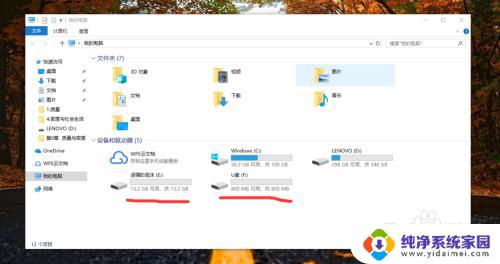
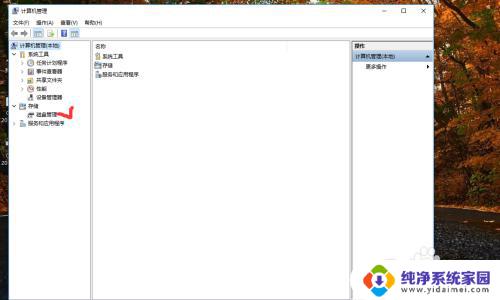
2.右击“我的电脑”,找到“管理”,点击进去,找到“磁盘管理”

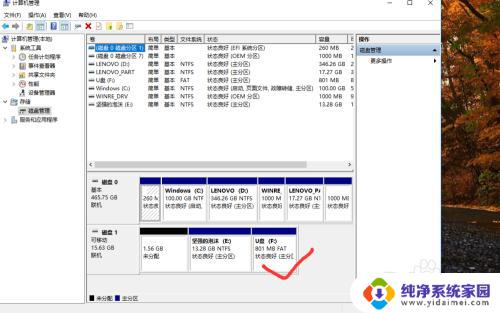
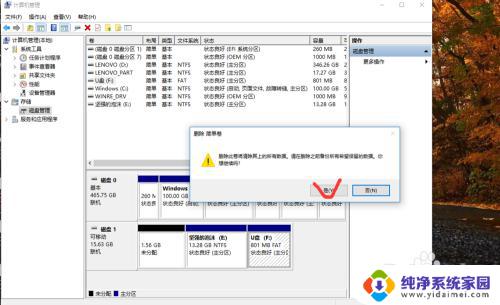
3.点击“磁盘管理”,就可以在右边看到本电脑的磁盘分区及大小信息。找到移动硬盘,千万别搞错,找到要删除的那个分区,点击右键,选择删除
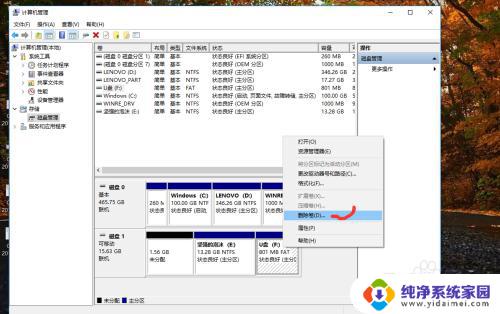
4.确定后,会提示删除该分区的所有信息。点击确定就可以了,多出来的这个分区就被删除了
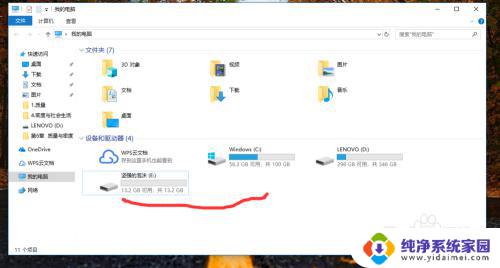
5.此时再回到我的电脑主界面里,只看到一个U盘了。另一个没有了,OK,完成
以上就是U盘插上去显示两个盘的全部内容的解决方法,如果您遇到这种情况,可以按照以上步骤进行解决,非常简单快速。
u盘插上去显示两个盘 插入U盘显示两个盘符怎么办相关教程
- 为什么u盘插上去不显示 U盘插入电脑不显示盘符怎么办
- 插上优盘不显示怎么办 U盘插电脑不显示盘符怎么处理
- u盘插电脑上不显示盘符怎么回事 U盘插入电脑无法显示盘符怎么解决
- u盘插到电脑上没显示 U盘插电脑不显示磁盘怎么办理
- 插入u盘 我的电脑不显示 U盘插电脑上不显示怎么办
- u盘插上去不显示是怎么回事 U盘插电脑无反应怎么办
- 优盘盘符不显示怎么办 U盘插入电脑后没有盘符
- u盘插在电脑上无法显示 电脑插入U盘不显示怎么解决
- 插入u盘显示无法访问 插入U盘后提示拒绝访问怎么办
- u盘插上电脑有反应不显示 U盘插入电脑无法显示盘符怎么解决
- 键盘一直闪烁怎么解决 笔记本键盘灯一直闪烁怎么解决
- word怎么创建模板 Word模板创建教程
- WPS怎么把图片变成Excel表格?快速实现图片转Excel功能!
- cad怎么把快捷工具栏调出来 CAD绘图软件中怎么调出标注工具栏
- iPhone手机文件怎么传到电脑?一招搞定!
- qq登录后在电脑右下方不显示问题解决方法