win10查询激活信息 如何查看Windows 10是否激活成功
更新时间:2023-11-23 12:51:15作者:xiaoliu
win10查询激活信息,当我们购买了一台新的Windows 10电脑或进行了系统升级后,我们都希望知道自己的操作系统是否成功激活,毕竟只有激活的Windows 10系统才能享受到完整的功能和安全更新。如何准确地查询我们的Windows 10激活信息呢?在本文中我们将介绍几种简单易行的方法,帮助您轻松确认Windows 10是否已成功激活。无论是新手还是有经验的用户都能从中找到适合自己的方式。接下来让我们一起来探索这些方法吧!
具体步骤:
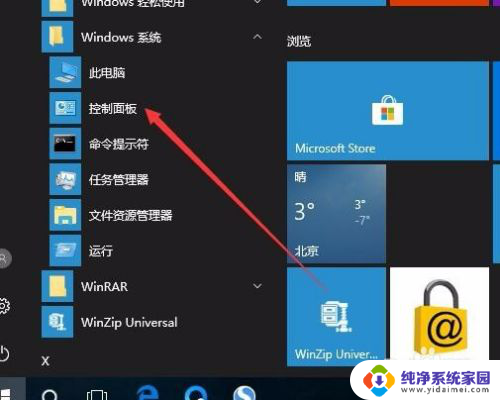
1.在Windows10系统桌面,依次点击桌面左下角的“开始/Windows系统/控制面板”菜单项
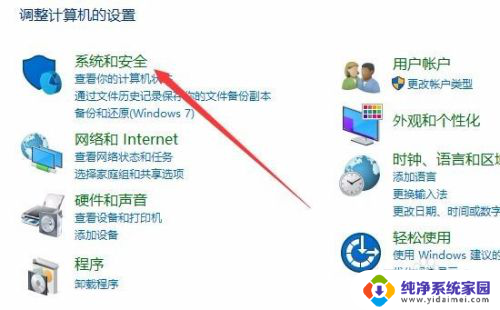
2.这时会打开Windows10系统的控制面板窗口,点击窗口中的“系统和安全”图标。
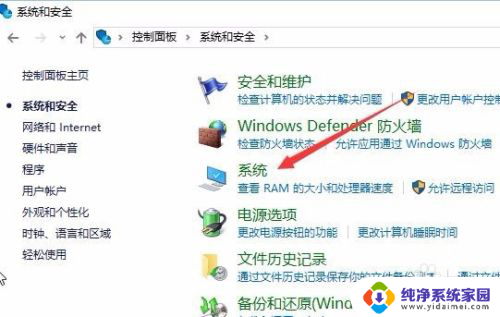
3.在打开的系统和安全窗口中,点击右侧窗口中的“系统”快捷链接。
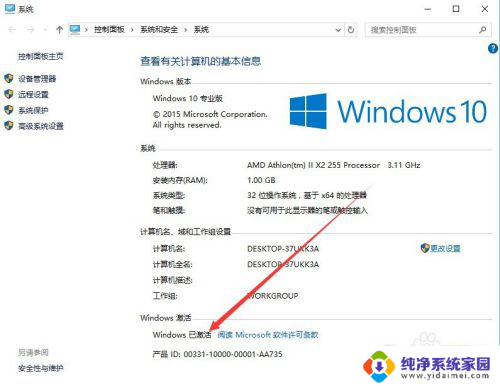
4.在打开的系统窗口中就可以看到Windows 10的系统信息了,同时在Windows 激活一栏中可以看到是否激活
5.在上面的界面中只可以看到系统是否激活了,那么是永久激活还是有时间限制呢?下面我们来看一下是否永久激活,右键点击桌面左下角的“Windows徽标”。然后在弹出菜单中选择“运行”菜单项

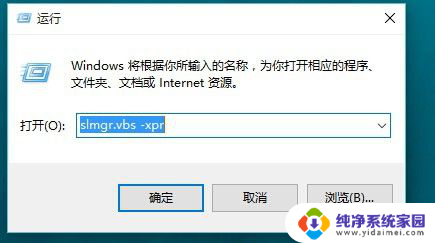
6.在打开的运行对话框中输入slmgr.vbs -xpr命令,点击确定按钮
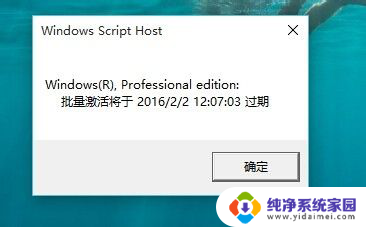
7.这是就会弹出是否永久激活的窗口,笔者的是批量激活。只有180天的时间,如果是永久激活的话,就会在窗口中显示永久激活的字样
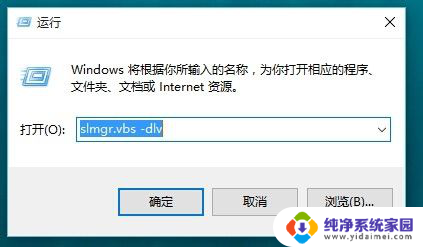
8.接下来我们看一下激活的详细信息,在运行对话框中输入“slmgr.vbs -dlv”,然后点击确定按钮
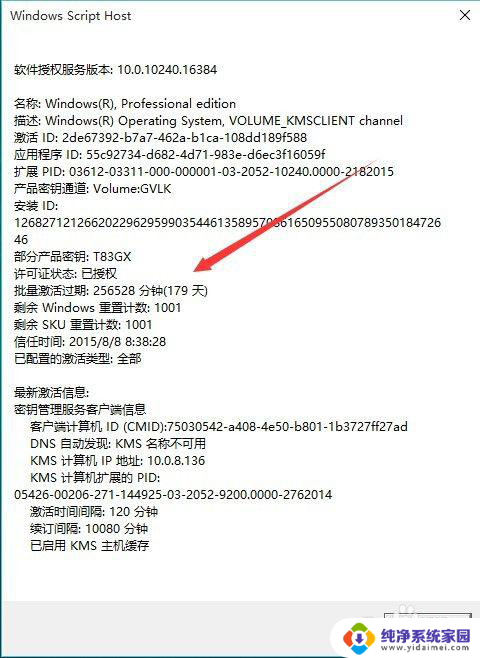
9.这时就会弹出激活的一些详细信息,我们可以通过该窗口了解激活的详细情况。
以上就是查询Win10激活信息的全部内容,如果出现这种问题,您可以根据小编提供的方法解决它,希望这对您有所帮助。
win10查询激活信息 如何查看Windows 10是否激活成功相关教程
- 查看是否激活windows 如何查看Windows10是否激活成功
- win10 永久激活查询 如何查看Windows 10是否激活成功
- 如何查询windows10是否永久激活 如何查看win10系统激活有效期
- 如何看win10系统是否激活 如何查看Windows 10是否成功激活
- 查看激活win10 如何查看Win10是否成功激活
- 怎么查看win10系统激活码 如何查看Windows 10是否激活成功
- 怎么确认win10是否激活 如何查看Windows 10是否激活成功
- win10怎样看系统是否激活 查看Windows 10是否已经成功激活
- 怎么看windows是不是永久激活 查看win10系统激活是否成功
- 查看win10专业版是否永久激活 win10如何查看是否永久激活
- 电脑查看隐藏文件夹的方法 Win10隐藏文件查看教程
- Win10更新后不能关机?解决方法大揭秘!
- Win10神key是什么意思?揭秘Win10激活神器!
- 设置电脑每天定时开机 Win10如何设置每天自动开机
- 电脑怎么开护眼模式win10,教你简单设置和使用方法
- 卸载win10商店 win10应用商店彻底删除方法