如何显示桌面天气 Win10系统桌面如何显示实时天气和日期
更新时间:2024-03-05 12:51:58作者:yang
Win10系统是目前广泛使用的操作系统之一,它提供了许多便利的功能和个性化选项,其中显示实时天气和日期是许多用户所关注的一个功能。通过在桌面上显示天气和日期,我们可以随时了解当前的气温和天气状况,为我们的日常生活提供更加便捷的参考。Win10系统中如何显示桌面天气和日期呢?下面将为您详细介绍。
步骤如下:
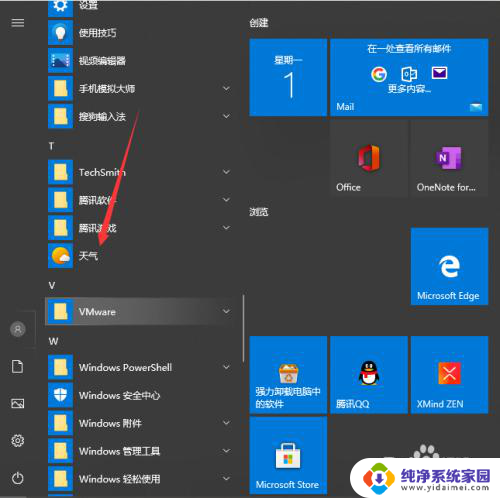
1.首先是天气设置,我们可以先点击左下角菜单.找到并选择”天气“按钮。
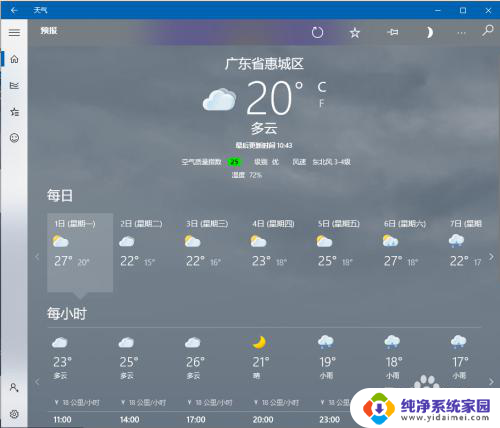
2.进入天气界面就可以看到当地的天气情况,还有近些日子的天气预报。
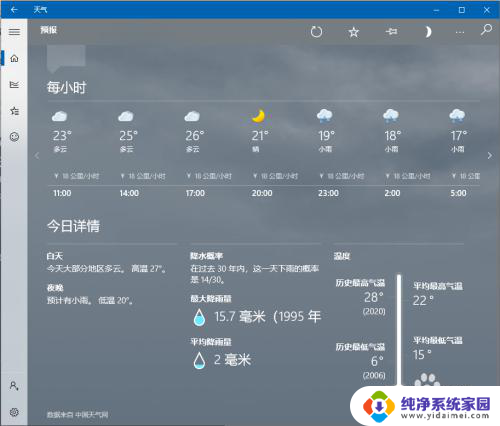
3.往下滑还可以看到一些详细的说明。
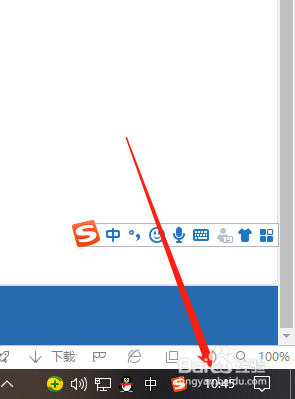
4.关于桌面时间天气的。可以看到现在只能看到时间,没办法看到日期,来看看具体的设置。
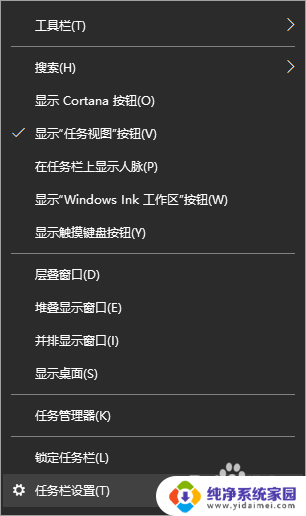
5.鼠标右键点击桌面下方任务栏空白地方然后进入任务栏设置。
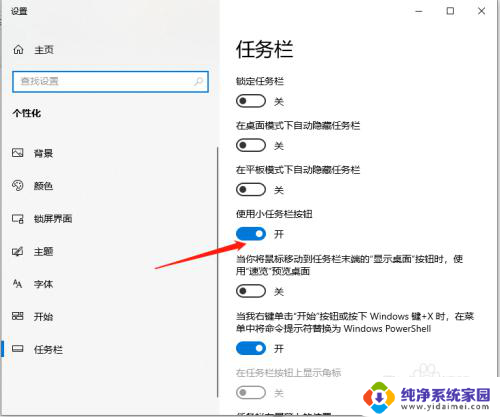
6.将使用小任务栏按钮关掉就好啦。
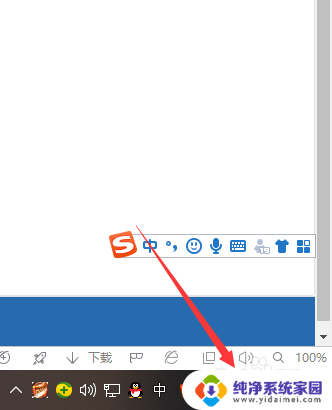
7.之后就可以看到时间和日期都会一起显示了。
以上就是如何在桌面上显示天气的全部内容,如果你遇到了同样的问题,请参照我的方法进行处理,希望对大家有所帮助。
如何显示桌面天气 Win10系统桌面如何显示实时天气和日期相关教程
- 桌面怎么显示天气 Win10桌面如何同时显示时间日期和天气
- 怎么在桌面显示时间日期和天气 Win10系统桌面如何显示时间日期和天气预报
- 怎么让桌面显示时间和天气 Win10系统如何在桌面上显示时间日期和天气
- 日期和天气怎么显示在桌面上 Win10系统桌面时间日期天气显示
- 桌面不显示时间和天气怎么办 Win10桌面如何添加时间日期和天气显示
- 如何设置桌面时间和天气 Win10系统桌面时间日期和天气显示教程
- 在桌面显示时间和天气 Win10系统桌面时间日期和天气显示方法
- 桌面时间天气怎么设置 Win10系统桌面如何显示天气
- 桌面上怎么显示时间和天气 Win10系统桌面怎样显示时间日期和天气
- 桌面上怎么设置时间和天气 Win10系统桌面如何添加天气和日期显示功能
- 电脑查看隐藏文件夹的方法 Win10隐藏文件查看教程
- Win10更新后不能关机?解决方法大揭秘!
- Win10神key是什么意思?揭秘Win10激活神器!
- 设置电脑每天定时开机 Win10如何设置每天自动开机
- 电脑怎么开护眼模式win10,教你简单设置和使用方法
- 卸载win10商店 win10应用商店彻底删除方法