win10系统语言韩文改成中文 win10系统中韩文变成中文的步骤
更新时间:2024-05-05 12:56:03作者:yang
Win10系统中韩文变成中文的步骤并不复杂,只需要在控制面板中找到时钟和区域选项,然后点击区域和语言,选择管理语言并添加中文语言,接着将中文语言设置为默认语言,重启系统即可完成设置。这样就可以在Win10系统中将韩文界面改为中文,让操作更加便捷和顺畅。
方法如下:
1.点击桌面左下角开始按钮。

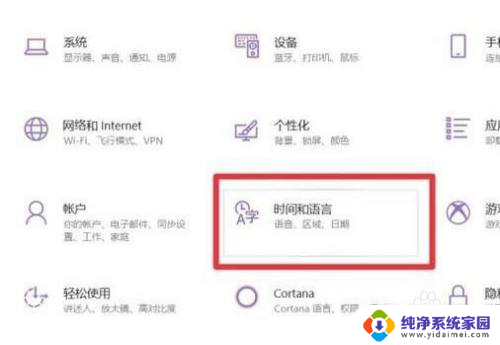
2.打开设置,选择主页上的 时间和语言 ,点击进入。
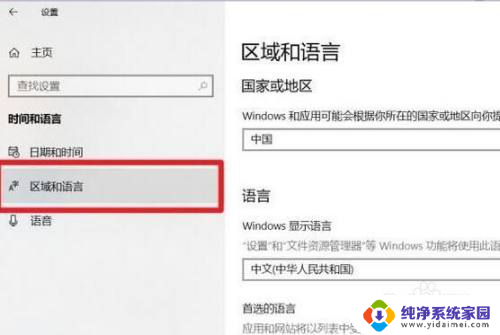
3.先点击左侧第二项的区域和语言 。
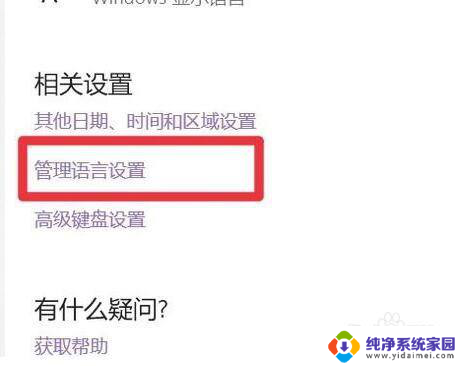
4.然后点击右侧的 管理语言设置。
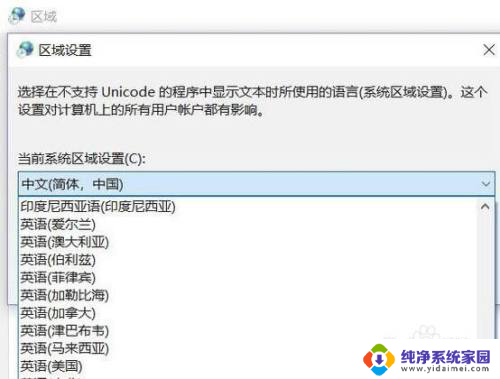
5.出现一个新的对话框,点击右下角的更改系统区域设置。
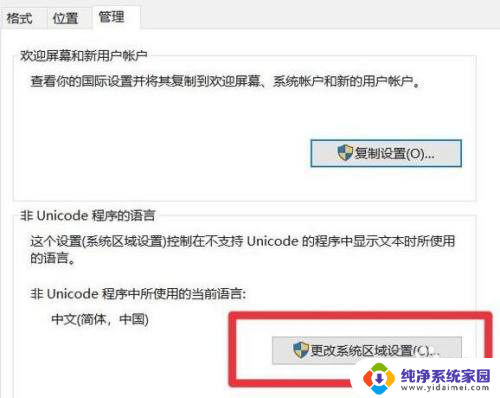
6.在当前系统区域设置中找到并选择中文。
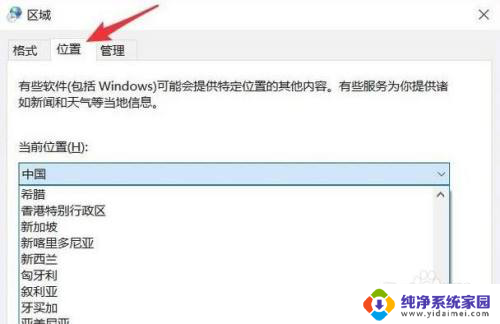
7.接下来在区域设置中选择位置,将所在地设置为中国。最后点击确定就可以了。
以上就是将Win10系统语言从韩文改为中文的所有内容,如果您遇到这种情况,您可以按照以上方法解决,希望对大家有所帮助。
win10系统语言韩文改成中文 win10系统中韩文变成中文的步骤相关教程
- win10怎么把英文改成中文 win10修改系统语言为中文的方法
- win10系统英文怎么变成中文 Win10中文语言设置方法
- win10系统怎么改成中文 Win10中文语言设置方法
- window10系统改中文 win10语言设置为中文步骤
- win10系统怎么调成中文 Win10中文语言设置方法
- win10怎么设置韩文输入法 win10系统韩文输入法设置步骤
- win10更改系统显示语言 Win10中文语言设置步骤
- window10系统英文改中文 Windows 10系统如何修改语言为中文
- 怎么把系统语言改成英文 Win10系统语言设置为英文教程
- win10装好是英文,怎么改中文 win10系统语言设置中文
- 电脑查看隐藏文件夹的方法 Win10隐藏文件查看教程
- Win10更新后不能关机?解决方法大揭秘!
- Win10神key是什么意思?揭秘Win10激活神器!
- 设置电脑每天定时开机 Win10如何设置每天自动开机
- 电脑怎么开护眼模式win10,教你简单设置和使用方法
- 卸载win10商店 win10应用商店彻底删除方法