怎么给电脑设置动态壁纸 如何在电脑上设置动态桌面壁纸
更新时间:2023-09-17 13:01:18作者:yang
怎么给电脑设置动态壁纸,在电脑上设置动态桌面壁纸,可以为我们带来更加丰富多彩的视觉享受,动态壁纸不仅能够让我们的桌面变得生动活泼,还能够让我们在工作或休闲时感受到不同的氛围和情绪。对于一些不熟悉电脑设置的朋友来说,可能会觉得这个过程有些复杂。不用担心接下来我们将详细介绍如何给电脑设置动态壁纸,帮助大家轻松实现个性化桌面的打造。
具体步骤:
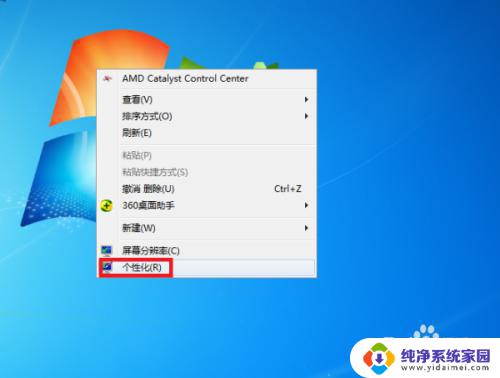
1.在电脑桌面空白处点击鼠标右键,然后在右键菜单中选择“个性化”选项点击。
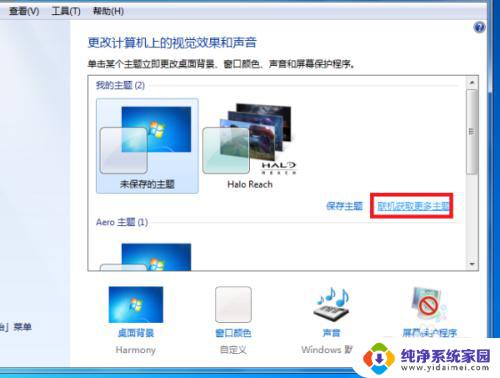
2.进入个性化设置界面后,点击“联机获取更多主题”选项。
3.然后在主题选择界面按个人需要选择一个主题下载,下载好后进行解压。

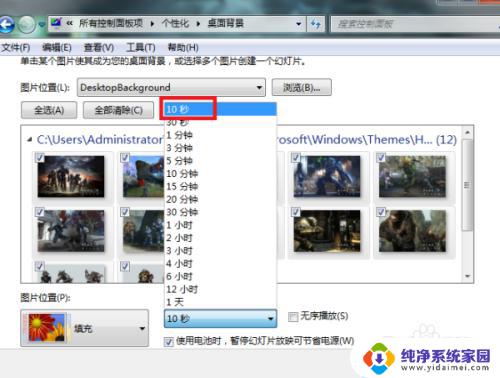
4.然后桌面背景界面设置刚刚下载的主题图片切换时间为“10秒”。
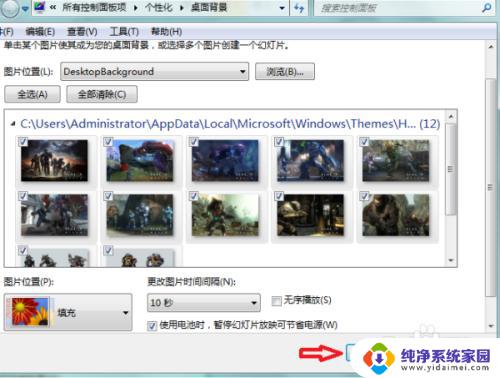
5.最后点击“保存修改”按钮返回主界面。完成以上设置后,即可在电脑中设置动态桌面壁纸。
6.总结:
1、在电脑桌面空白处点击鼠标右键,然后在右键菜单中选择“个性化”选项点击。
2、进入个性化设置界面后,点击“联机获取更多主题”选项。
3、然后在主题选择界面按个人需要选择一个主题下载,下载好后进行解压。
4、然后桌面背景界面设置刚刚下载的主题图片切换时间为“10秒”。
5、最后点击“保存修改”按钮返回主界面。完成以上设置后,即可在电脑中设置动态桌面壁纸。
这就是如何设置动态壁纸的全部内容,如果有相同情况的用户,可以按照小编提供的方法来解决。
怎么给电脑设置动态壁纸 如何在电脑上设置动态桌面壁纸相关教程
- 电脑桌面设置动态壁纸 如何在电脑上设置动态桌面壁纸
- 电脑怎么动态壁纸 如何在电脑上设置动态桌面壁纸
- 怎么设置动态壁纸桌面 如何在电脑上设置动态壁纸
- 电脑怎么做动态壁纸 如何在电脑上设置动态桌面壁纸
- 壁纸怎么设置动态壁纸 电脑如何设置动态桌面壁纸 Windows 10
- 如何设动态壁纸 如何在电脑上设置动态桌面壁纸
- 电脑怎么设动态壁纸 如何设置电脑桌面壁纸为动态
- 动态的壁纸怎么设置 电脑如何设置动态桌面壁纸Windows 10
- 如何设置壁纸动态 如何下载并设置电脑动态桌面壁纸
- 电脑动态壁纸如何使用 电脑如何设置动态桌面壁纸Windows 10
- 键盘一直闪烁怎么解决 笔记本键盘灯一直闪烁怎么解决
- word怎么创建模板 Word模板创建教程
- WPS怎么把图片变成Excel表格?快速实现图片转Excel功能!
- cad怎么把快捷工具栏调出来 CAD绘图软件中怎么调出标注工具栏
- iPhone手机文件怎么传到电脑?一招搞定!
- qq登录后在电脑右下方不显示问题解决方法