如何设动态壁纸 如何在电脑上设置动态桌面壁纸
更新时间:2024-04-17 16:49:12作者:jiang
在电脑上设置动态桌面壁纸可以为我们的工作和生活增添更多乐趣和活力,动态壁纸不仅可以让我们的桌面更具个性化,还可以让我们感受到不同的视觉冲击和动态效果。想要设置动态壁纸,我们可以通过简单的几步操作来实现。接下来我们就来了解一下如何在电脑上设置动态桌面壁纸。
具体方法:
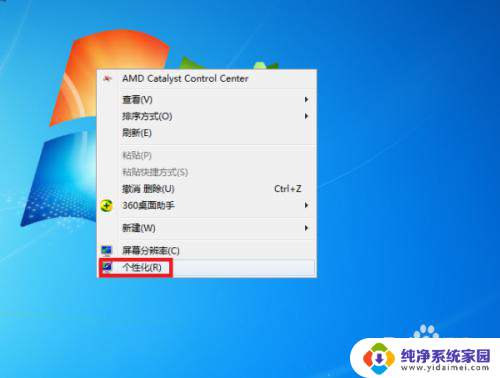
1.在电脑桌面空白处点击鼠标右键,然后在右键菜单中选择“个性化”选项点击。
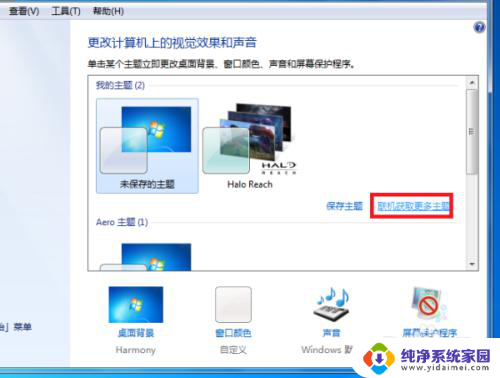
2.进入个性化设置界面后,点击“联机获取更多主题”选项。
3.然后在主题选择界面按个人需要选择一个主题下载,下载好后进行解压。

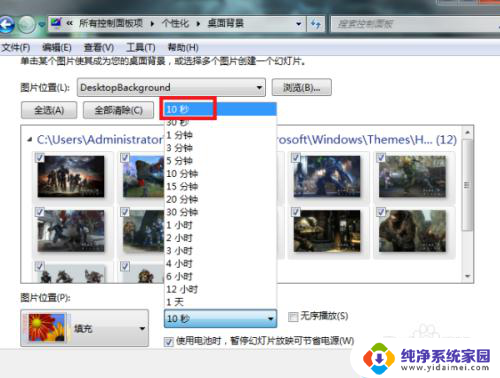
4.然后桌面背景界面设置刚刚下载的主题图片切换时间为“10秒”。
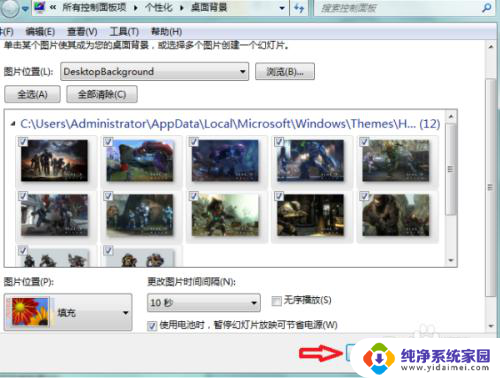
5.最后点击“保存修改”按钮返回主界面。完成以上设置后,即可在电脑中设置动态桌面壁纸。
6.总结:
1、在电脑桌面空白处点击鼠标右键,然后在右键菜单中选择“个性化”选项点击。
2、进入个性化设置界面后,点击“联机获取更多主题”选项。
3、然后在主题选择界面按个人需要选择一个主题下载,下载好后进行解压。
4、然后桌面背景界面设置刚刚下载的主题图片切换时间为“10秒”。
5、最后点击“保存修改”按钮返回主界面。完成以上设置后,即可在电脑中设置动态桌面壁纸。
以上就是如何设置动态壁纸的全部内容,如果有任何问题,用户可以根据小编的方法进行操作,希望能够帮助到大家。
如何设动态壁纸 如何在电脑上设置动态桌面壁纸相关教程
- 电脑桌面设置动态壁纸 如何在电脑上设置动态桌面壁纸
- 怎么给电脑设置动态壁纸 如何在电脑上设置动态桌面壁纸
- 怎么设置动态壁纸桌面 如何在电脑上设置动态壁纸
- 电脑怎么动态壁纸 如何在电脑上设置动态桌面壁纸
- 电脑怎么做动态壁纸 如何在电脑上设置动态桌面壁纸
- 壁纸怎么设置动态壁纸 电脑如何设置动态桌面壁纸 Windows 10
- 如何设置壁纸动态 如何下载并设置电脑动态桌面壁纸
- 电脑动态壁纸如何使用 电脑如何设置动态桌面壁纸Windows 10
- 电脑怎么设动态壁纸 如何设置电脑桌面壁纸为动态
- 动态的壁纸怎么设置 电脑如何设置动态桌面壁纸Windows 10
- 键盘一直闪烁怎么解决 笔记本键盘灯一直闪烁怎么解决
- word怎么创建模板 Word模板创建教程
- WPS怎么把图片变成Excel表格?快速实现图片转Excel功能!
- cad怎么把快捷工具栏调出来 CAD绘图软件中怎么调出标注工具栏
- iPhone手机文件怎么传到电脑?一招搞定!
- qq登录后在电脑右下方不显示问题解决方法