win10打开便签 Win10便签纸打开方法
更新时间:2024-04-16 15:41:34作者:xiaoliu
Win10系统自带的便签功能极大地方便了用户的日常记录和备忘,但是有些用户可能不清楚如何打开这个便签应用程序,打开Win10便签纸非常简单,只需要在搜索框中输入便签即可快速找到并打开这个功能。通过这个简单的操作,用户可以方便地记录重要信息、制定计划和备忘事项,提高工作和生活的效率。Win10便签纸的打开方法如此方便,让用户在使用电脑时更加便捷和高效。
操作方法:
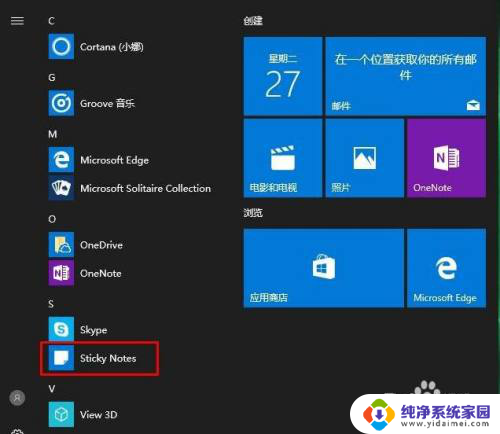
1.从左下角开始菜单,打开后,选择所有应用中的“sticky Notes”。
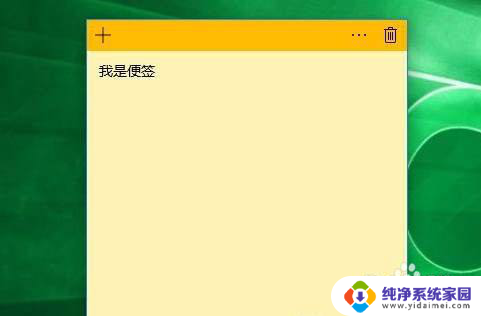
2.便签打开后,就可以进行记事等操作了。
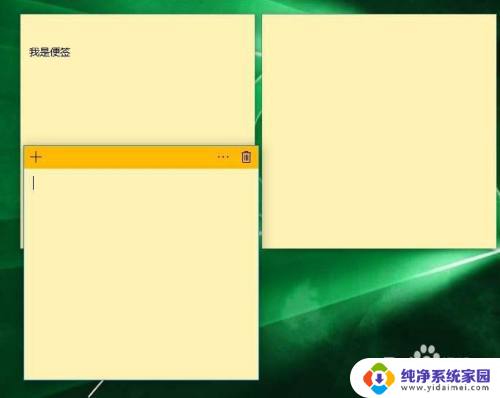
3.怎么添加便签数量呢?,点击+号,可以开启多个便签。
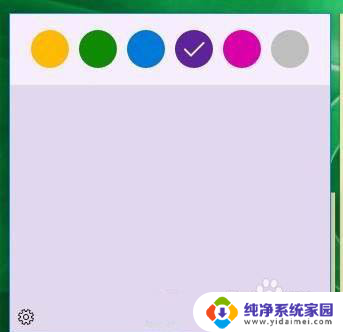
4.点击 “。。。”,可以设置便签的颜色。
5.便签在没有删除的情况下,重新启动Win10系统后。还是会存在于桌面的,这点非常实用,不必刻意的保存。
以上是打开win10便签的方法,请按照这些步骤解决问题,希望对大家有所帮助。
win10打开便签 Win10便签纸打开方法相关教程
- win10电脑标签纸怎么设置 Win10便签纸打开方法
- win10便签打不开怎么办 Windows10系统便签程序无法启动怎么办
- win10工作便签 WIN10中的便签如何添加和打开
- 工作便签在电脑的哪里 如何在Win10打开便签
- windows10电脑便签在哪里找 Win10的便签在哪里打开
- windows怎么弄便签 WIN10中的便签如何打开和使用
- win10便签开机自动启动 win10 便签开机自启动设置教程
- win10开启便签 WIN10便签的使用教程
- 电脑便签删除了怎么恢复 Win10便签误删后的数据恢复方法
- windows10 自带便签 WIN10便签如何使用
- 电脑查看隐藏文件夹的方法 Win10隐藏文件查看教程
- Win10更新后不能关机?解决方法大揭秘!
- Win10神key是什么意思?揭秘Win10激活神器!
- 设置电脑每天定时开机 Win10如何设置每天自动开机
- 电脑怎么开护眼模式win10,教你简单设置和使用方法
- 卸载win10商店 win10应用商店彻底删除方法