手机和电脑蓝牙传输文件 手机和电脑如何通过蓝牙传输照片
更新时间:2024-05-12 13:41:25作者:yang
现在手机和电脑已经成为我们生活中不可或缺的一部分,而通过蓝牙传输文件更是成为我们日常工作和生活中常见的操作,特别是在传输照片时,手机和电脑之间的蓝牙连接更是方便快捷。在这个数字化时代,蓝牙传输已经成为了我们分享和存储图片的必备技能,让我们一起来了解手机和电脑如何通过蓝牙传输照片。
具体步骤:
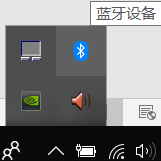
1.首先要打开手机和电脑的蓝牙,电脑右下角找到蓝牙的标识,手机在通知栏找到蓝牙的标识,如下图所示。

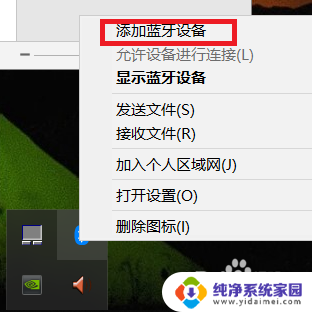
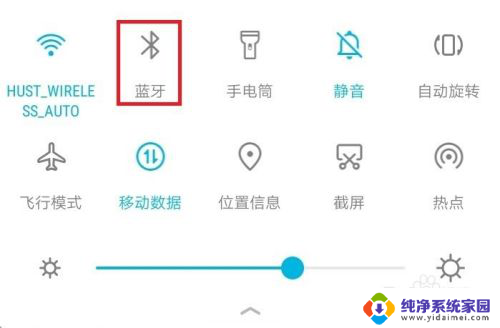
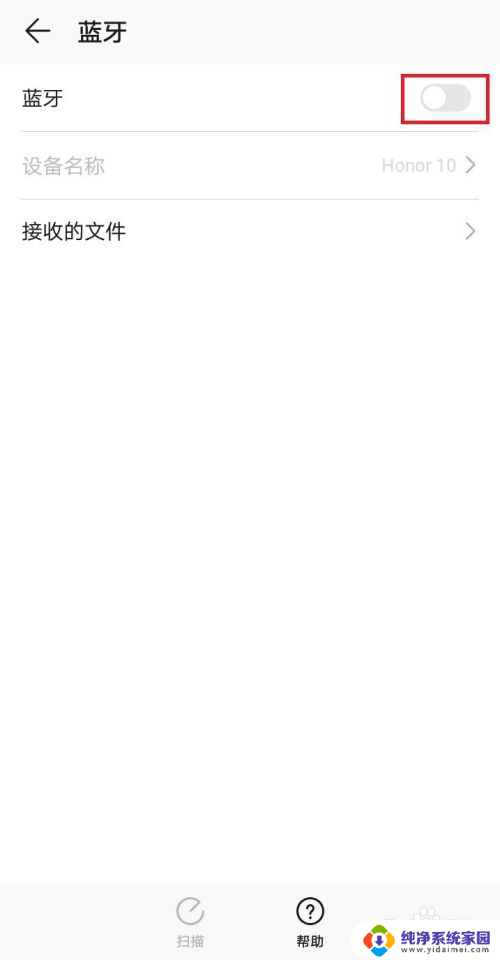
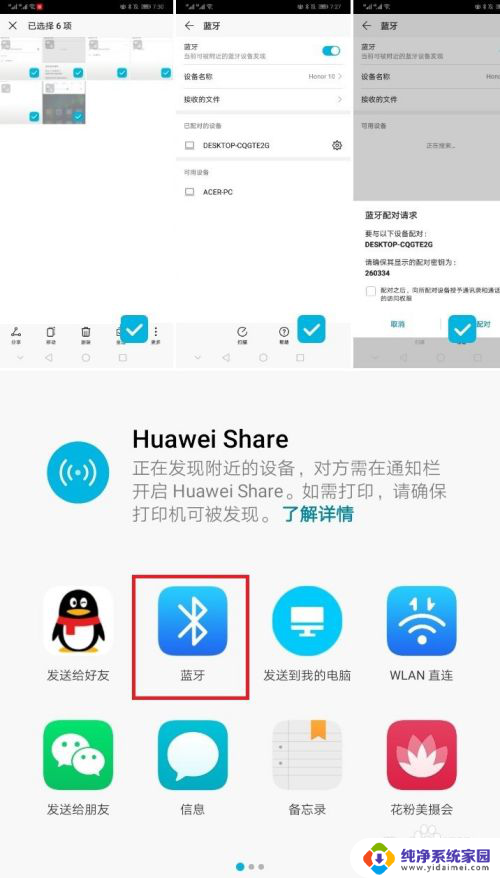
2.电脑端对着图标点击鼠标右键,选择“添加蓝牙设备”,进入蓝牙设置界面,确保已经打开了蓝牙;手机端长按蓝牙标识,也进入蓝牙设置界面,也打开蓝牙开关,如下图所示
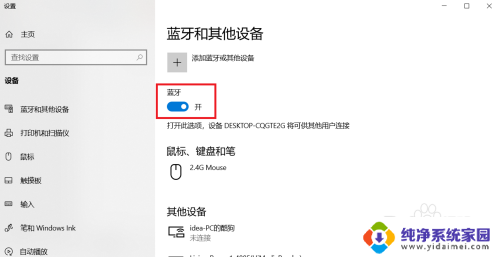
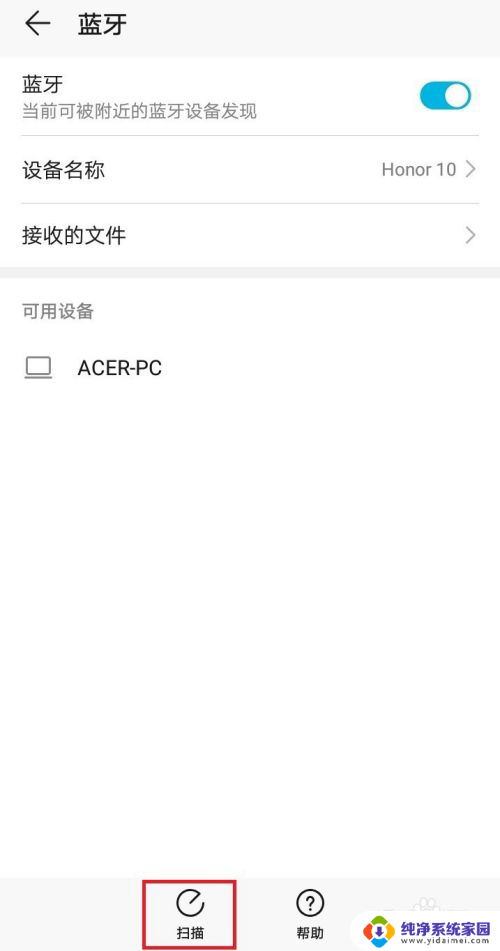
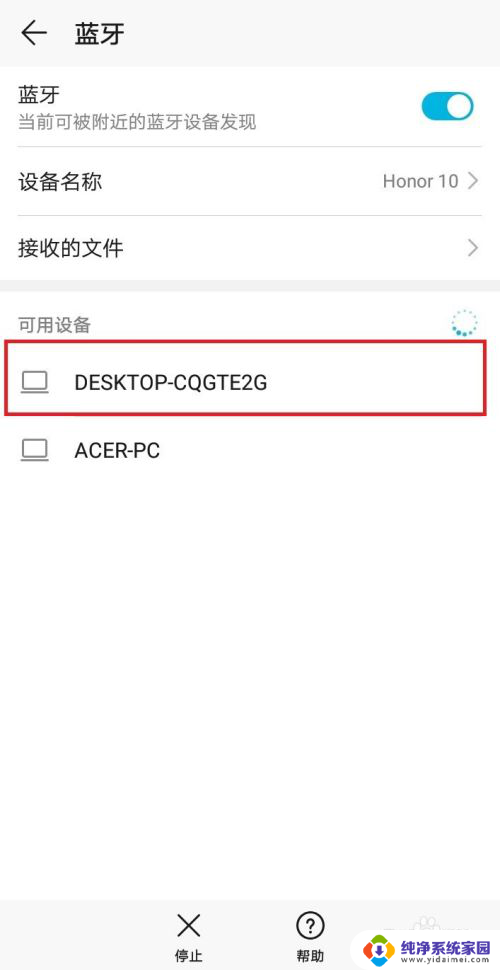
3.手机端连接电脑端要方便一些,点击“扫描”按钮,等待片刻,找到自己电脑的名称;电脑名称在电脑端的蓝牙设置界面的蓝牙开关下面,点击自己电脑的名称,进行配对
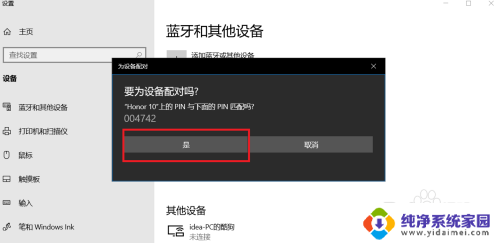
4.点击配对后,电脑端会弹出通知信息。点击通知信息会出现配对的对话框,手机上也会出现配对的对话框,两者对选择确定配对,等待片刻便可配对成功,如下图所示
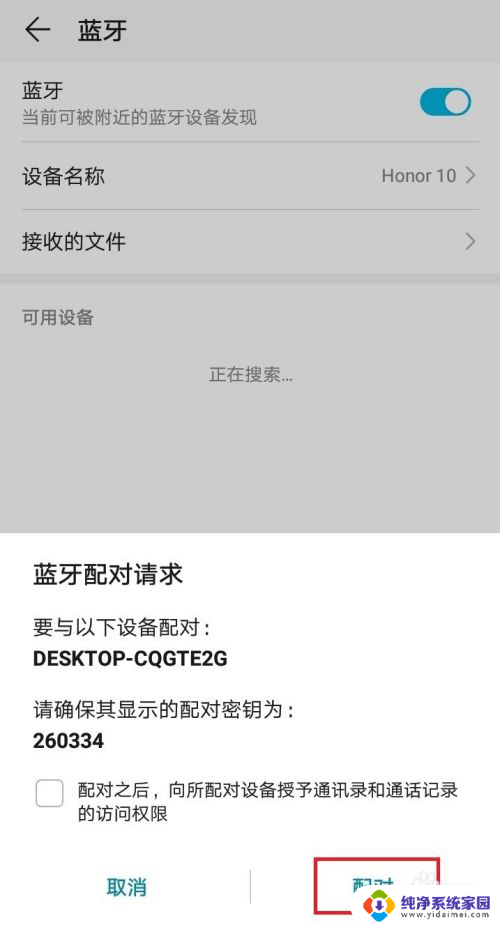
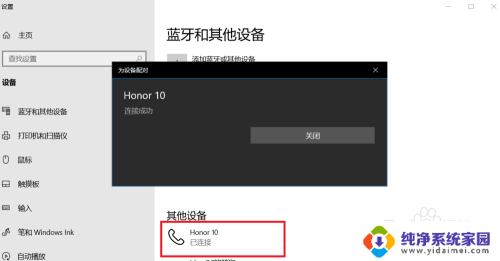
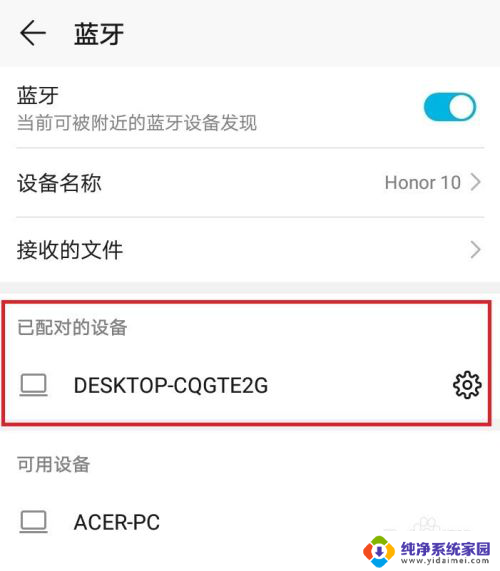
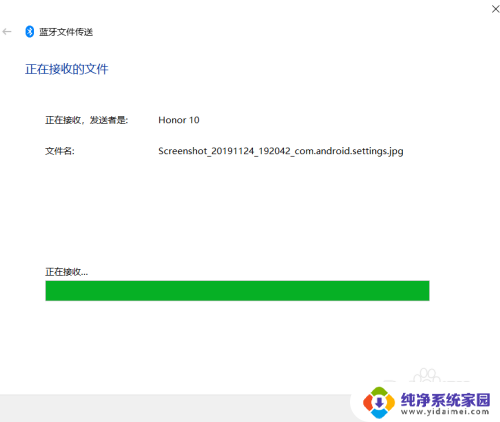
5.手机和电脑互传文件过程类似,这里以手机向电脑传输文件为例。首先电脑找到蓝牙图标,右键点击,选择接收文件的选项,之后会弹出接收文件的对话框,不用管它,剩下的操作都在手机上完成
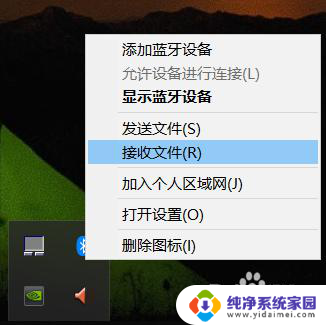

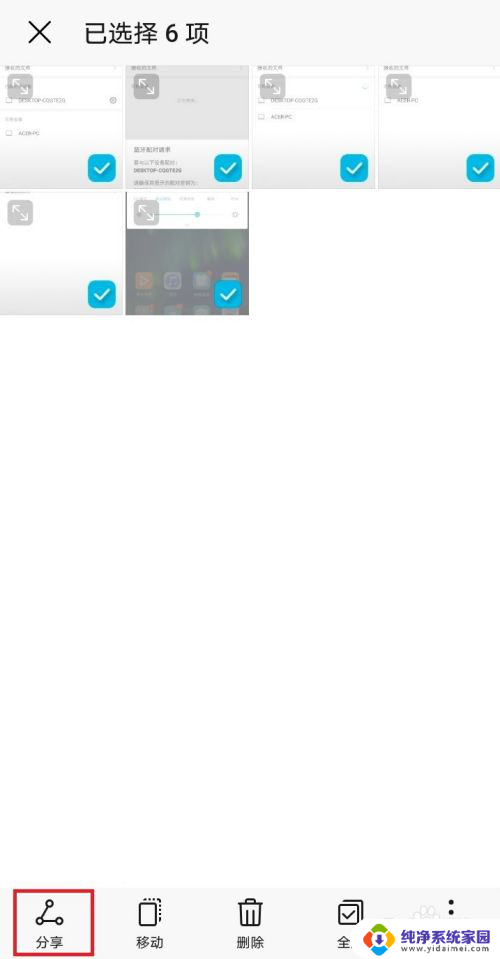
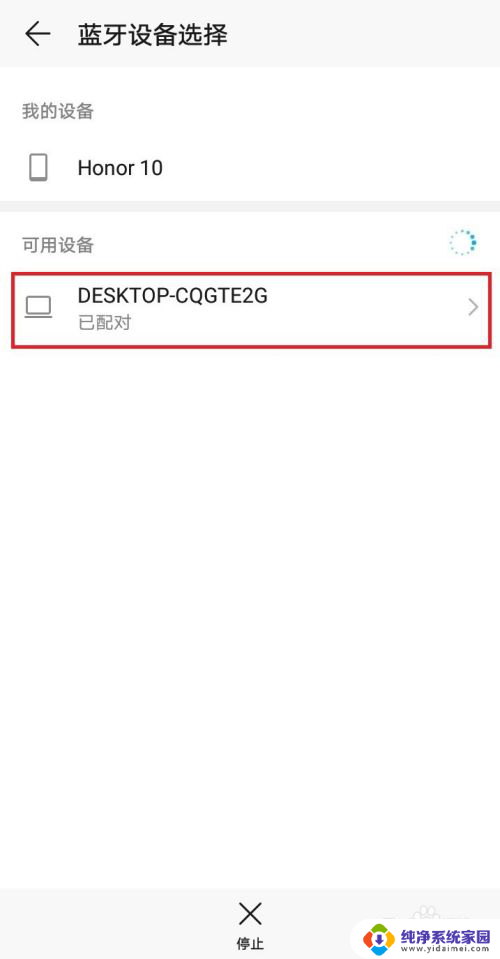
6.手机上选择需要传输的文件,这里以向电脑端传输图片为例。选择图片,点击分享按钮,选择蓝牙,之后会弹出蓝牙设置界面,选择已经配对好的“我的电脑”,点击它,电脑上的接收文件窗口就会出现接收文件的进度条了
以上是手机和电脑之间通过蓝牙传输文件的全部步骤,如果有需要的用户,可以按照这些步骤进行操作,希望对大家有所帮助。
手机和电脑蓝牙传输文件 手机和电脑如何通过蓝牙传输照片相关教程
- 手机电脑通过蓝牙传文件 手机电脑如何通过蓝牙进行文件传输
- 电脑手机蓝牙互传文件 手机和电脑蓝牙互传文件的技巧
- 如何用手机蓝牙传输文件到电脑 手机和电脑蓝牙互传文件步骤
- 苹果手机如何通过蓝牙传输文件 苹果手机蓝牙传输文件的步骤
- 如何用蓝牙传输文件 如何通过蓝牙传送大文件
- 电脑和手机连接后怎么传输文件 如何通过USB连接手机和电脑传输文件
- 苹果手机如何接收蓝牙文件 苹果手机蓝牙传输文件的步骤
- 手机电脑共享文件夹 手机和电脑如何通过蓝牙共享文件
- 电脑手机传输文件 USB连接手机和电脑后如何传送文件
- 苹果手机怎么和电脑传输文件 苹果手机通过USB连接电脑传输文件方法
- 键盘一直闪烁怎么解决 笔记本键盘灯一直闪烁怎么解决
- word怎么创建模板 Word模板创建教程
- WPS怎么把图片变成Excel表格?快速实现图片转Excel功能!
- cad怎么把快捷工具栏调出来 CAD绘图软件中怎么调出标注工具栏
- iPhone手机文件怎么传到电脑?一招搞定!
- qq登录后在电脑右下方不显示问题解决方法