windows管理员指令 Windows10系统打开管理员命令提示符的快捷键
Windows 10系统作为目前广泛使用的操作系统之一,其拥有丰富的功能和便捷的操作方式,其中管理员命令提示符更是一个强大的工具,用于执行一些需要管理员权限的指令,很多用户并不清楚如何快速打开管理员命令提示符,在本文中我将为大家介绍一种快捷键,帮助大家轻松打开Windows 10系统的管理员命令提示符。通过掌握这个快捷键,用户将能更高效地使用管理员命令提示符,提升操作效率。下面让我们一起来了解这个快捷键的具体使用方法吧!
步骤如下:
1.windows管理员指令
方法一:
右键点击系统桌面左下角的“开始” - 命令提示符(管理员)(A);
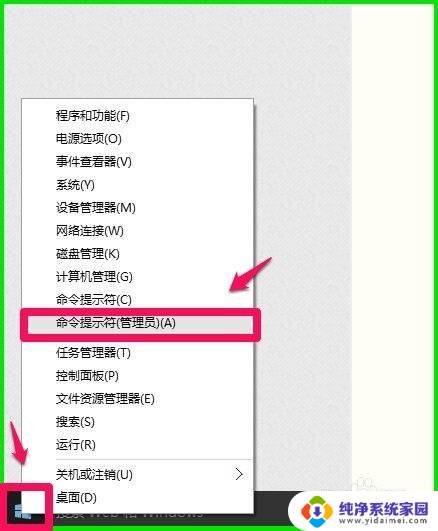
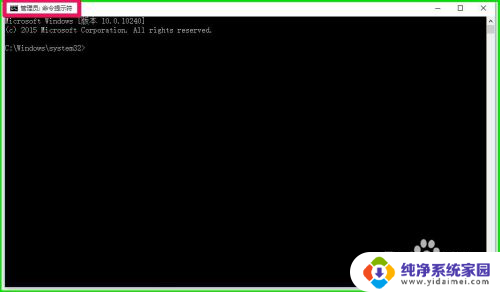
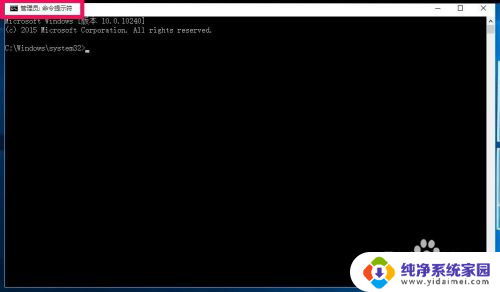
2.可以打开管理员命令提示符窗口(标题为C:\管理员命令提示符)。
3.方法二:
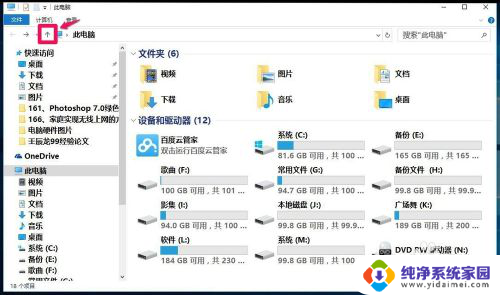
进入资源管理器,点击“计算机”下的向上的箭头;
4.我们再点击:文件 - 打开命令提示符(P)- 以管理员身份打开命令提示符(A);
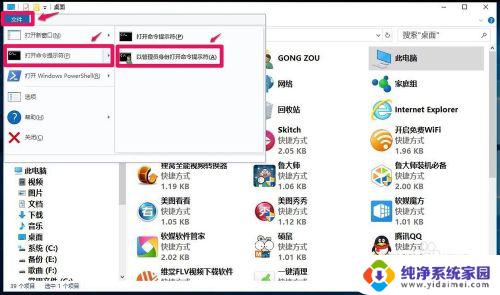
5.点击以管理员身份打开命令提示符(A)以后,可以打开管理员命令提示符窗口。【注意:如果点击打开命令提示符(P),打开的不是管理员命令提示符窗口。而是普通的C:\Windows\system 32\cmd.exe窗口。】

6.方法三:
进入C:\Windows\system 32文件夹,右键点击:cmd.exe - 在右键菜单中点击:以管理员身份运行(A);
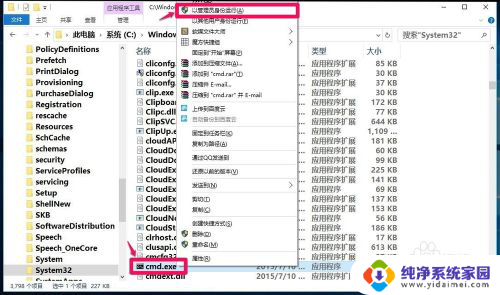
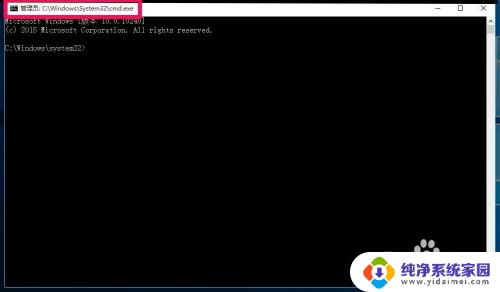
7.可以打开管理员命令提示符窗口(标题为管理员:C:\Windows\system 32\cmd.exe,与方法一中管理员命令提示符窗口标题不同)。
8.方法四:
右键点击任务栏空白处 - 任务管理器,在打开的任务管理器窗口点击“文件”;
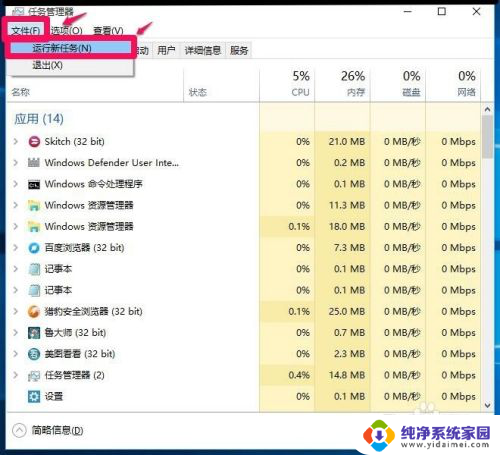
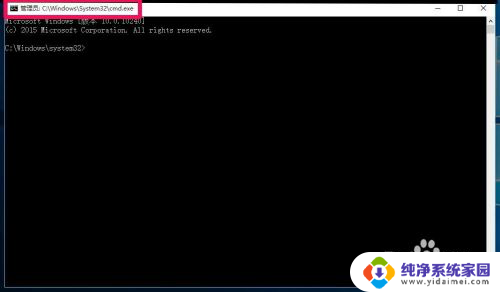
9.点击“文件”以后,按住键盘上的Ctrl键。在下拉菜单中左键点击:运行新任务,可以打开管理员C:\Windows\system 32\cmd.exe命令提示符窗口。
10.方法五:
同时按下键盘上的Win+X+A键;
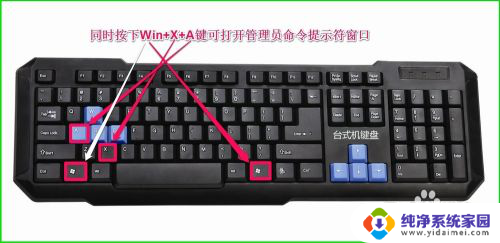
11.可以打开管理员命令提示符窗口。
12.方法六:
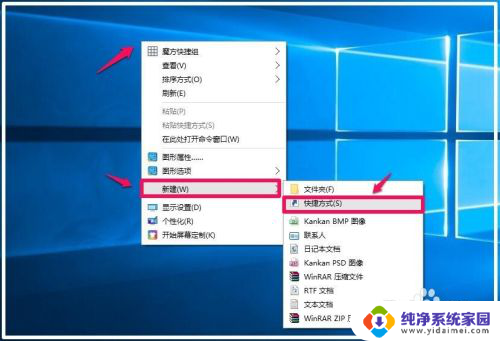
右键点击桌面空白处 - 新建 - 快捷方式;
13.在打开的创建快捷方式窗口的请输入对象的位置栏输入:CMD,再点击:下一步(N);
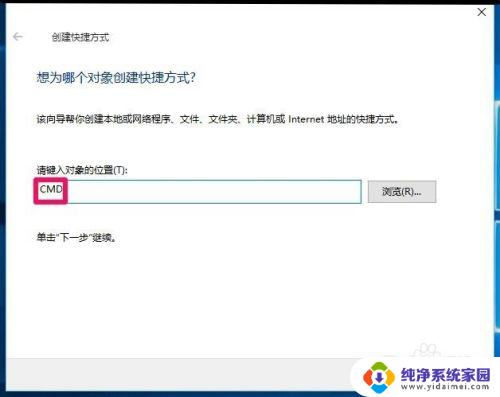
14.点击下一步以后,我们在打开的窗口默认快捷方式的名称为cmd.exe,点击:完成;
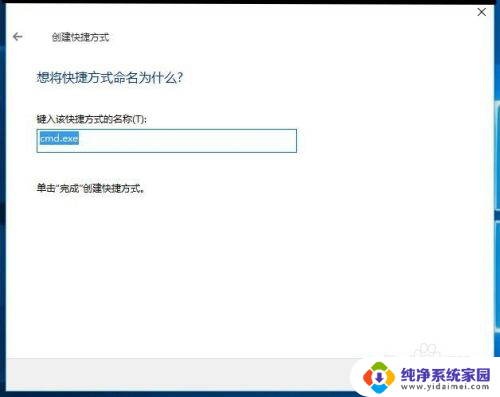
15.此时系统桌面上会显示一个cmd.exe的图标,我们右键点击cmd.exe图标,在右键菜单中点击:以管理员身份运行(A);

16.点击:以管理员身份运行(A)以后,可以打开管理员:cmd.exex命令提示符窗口。
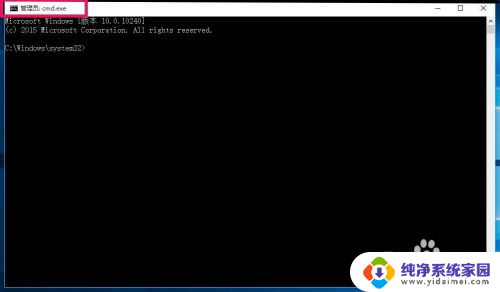
17.以上即:Windows10系统打开管理员命令提示符的6种方法,供朋友们参考使用。
这些就是Windows管理员指令的全部内容,如果你遇到这种情况,你可以按照本文提供的操作方法进行解决,非常简单快捷,一步到位。
windows管理员指令 Windows10系统打开管理员命令提示符的快捷键相关教程
- win10管理命令 Windows10系统管理员命令提示符的六种打开方法详解
- win10怎么打开命令提示符管理员 Windows10系统打开管理员命令提示符的六种途径
- 怎么打开管理员命令窗口 Win10系统打开管理员命令提示符窗口的快捷方式
- windows管理员命令窗口 Win10系统七种打开管理员命令提示符窗口的方式
- 如何进入管理员命令提示窗口 Win10系统打开管理员命令提示符窗口的七种方式
- cmd中如何进入管理员 Win10管理员身份运行CMD命令提示符方法
- windows10如何修改cmd win10修改cmd命令提示符为管理员权限的方法
- 怎么打开cmd管理员身份运行 Win10如何以管理员身份运行命令提示符
- windows怎么启动命令行 Win10命令行窗口怎么打开管理员权限
- 怎么作为管理员运行cmd 如何在Win10中以管理员身份运行CMD命令提示符
- 电脑查看隐藏文件夹的方法 Win10隐藏文件查看教程
- Win10更新后不能关机?解决方法大揭秘!
- Win10神key是什么意思?揭秘Win10激活神器!
- 设置电脑每天定时开机 Win10如何设置每天自动开机
- 电脑怎么开护眼模式win10,教你简单设置和使用方法
- 卸载win10商店 win10应用商店彻底删除方法