无键盘鼠标怎么控制电脑 Win10系统键盘快捷键控制电脑
更新时间:2024-01-21 13:48:01作者:xiaoliu
在现代科技高速发展的时代,电脑已经成为我们生活中不可或缺的一部分,有时我们可能会遇到一些意外情况,比如键盘或鼠标出现故障,无法正常使用。在这种情况下,我们可能会感到束手无策,不知道如何继续操作电脑。幸运的是Win10系统提供了一系列的键盘快捷键,可以帮助我们在没有键盘或鼠标的情况下依然能够控制电脑。这些快捷键的使用不仅能够提高我们的工作效率,还能够帮助我们更好地应对突发情况。在本文中我们将介绍一些常用的Win10系统键盘快捷键,并讨论它们在没有键盘或鼠标的情况下如何操作电脑。
操作方法:
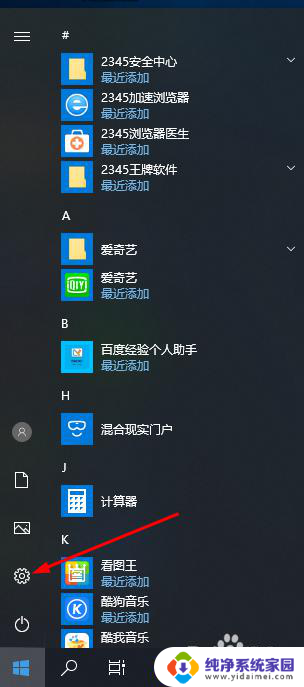
1.开始菜单中找到设置进入设置界面;如图:
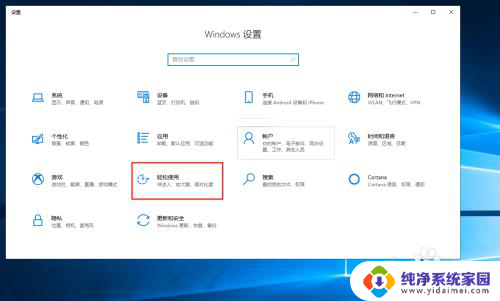
2.找到“轻松使用”板块点击进入;如图:
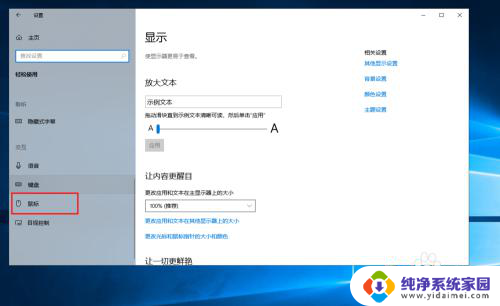
3.在轻松使用设置窗口中左侧边栏下找到“鼠标”菜单项点击;如图:
4.在右侧的窗口中,找到“打开鼠标键以使用数字小键盘移动鼠标指针”设置项的下边把小开关设置为“开”;如图:
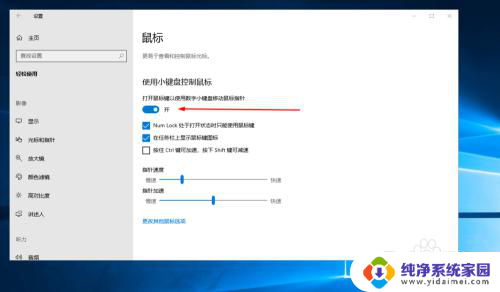
5.使用鼠标键时,numlock为关闭。只要这样,才能确保鼠标键和数字互补干扰!根据需要设置鼠标加速减速和速度即可;
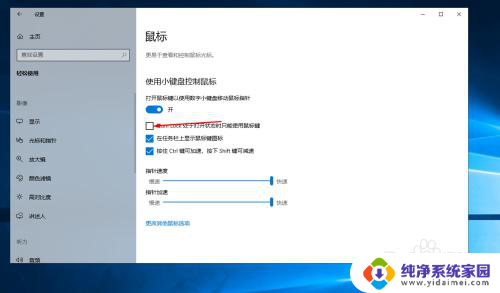
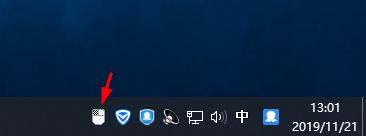
6.还有就是最好勾选在任务栏显示鼠标键图标。设置完成后只要按下numlock键即可启用或关闭!这样我们就可以通过任务栏图标查看鼠标键是否关闭!

7.开启后我们就可使用2468控制鼠标的移动,选鼠标左键 /,选鼠标右键 —,单击 5,双击 +,拖曳 0(INS),释放 .(Del)。
以上就是无键盘鼠标怎么控制电脑的全部内容,有需要的用户可以按照以上步骤进行操作,希望这对大家有所帮助。
无键盘鼠标怎么控制电脑 Win10系统键盘快捷键控制电脑相关教程
- 电脑怎么用键盘控制鼠标 Win10如何用键盘控制鼠标移动
- 鼠标移动速度快捷键 Win10系统数字小键盘控制鼠标移动教程
- win10 控制面板 快捷键 win10系统控制面板快捷键设置
- 怎么关闭鼠标键 关闭Win10系统小键盘控制鼠标的方法
- 键盘如何控制鼠标移动 Win10如何用键盘移动鼠标光标
- win10 没有鼠标 没有鼠标时如何通过键盘完全控制Win10系统
- 打开win10系统的命令快捷键 win10系统控制面板快捷键设置
- windows10没有鼠标 电脑没有鼠标怎么使用键盘控制
- 电脑打开设置的快捷键 win10打开控制面板的快捷键是什么
- 电脑鼠标键盘快捷键 Win10如何开启鼠标键盘功能
- 电脑查看隐藏文件夹的方法 Win10隐藏文件查看教程
- Win10更新后不能关机?解决方法大揭秘!
- Win10神key是什么意思?揭秘Win10激活神器!
- 设置电脑每天定时开机 Win10如何设置每天自动开机
- 电脑怎么开护眼模式win10,教你简单设置和使用方法
- 卸载win10商店 win10应用商店彻底删除方法