电脑连的打印机怎么扫描 win10系统如何使用打印机进行扫描
更新时间:2024-01-22 13:52:34作者:xiaoliu
随着科技的不断进步,电脑和打印机的功能也日益强大,如今在Win10系统下,我们可以利用打印机进行扫描操作,使得文件的数字化处理变得更加便捷高效。对于一些初次接触这项功能的用户来说,可能会面临一些困惑和不熟悉的情况。我们应该如何连接电脑和打印机进行扫描呢?Win10系统又有哪些操作步骤和技巧呢?本文将为大家详细介绍这些内容,帮助大家更好地使用打印机进行扫描操作。
操作方法:
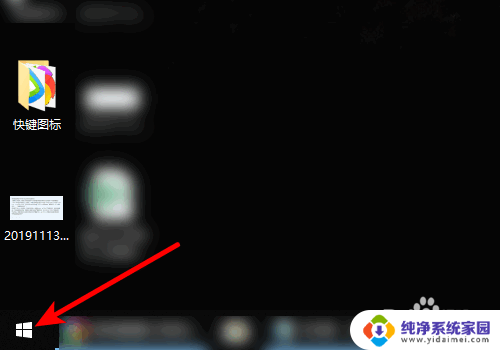
1.打开电脑,点击左下Win 10图标。
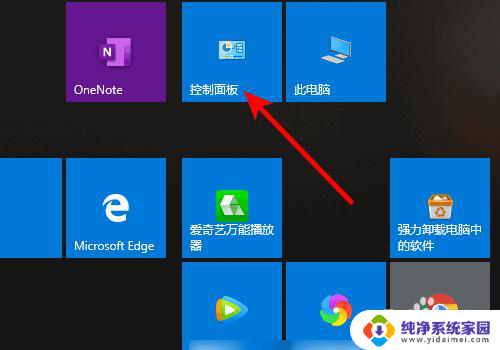
2.页面弹出选项,点击控制面板。
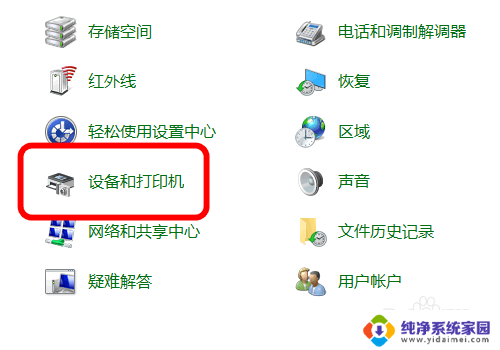
3.进入控制面板,点击设备和打印机。
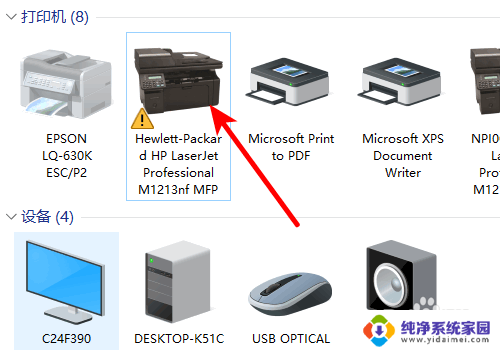
4.进入打印机界面,鼠标右键单击已安装扫描仪驱动的打印机。
5.页面弹出选项,点击开始扫描。
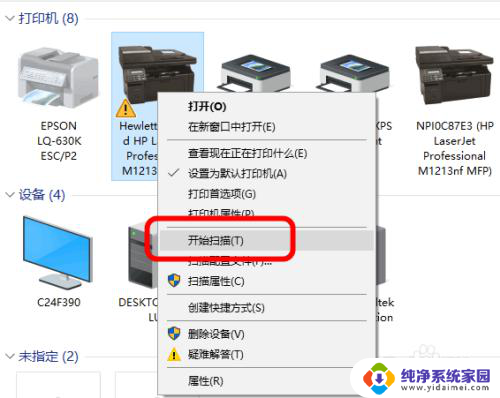
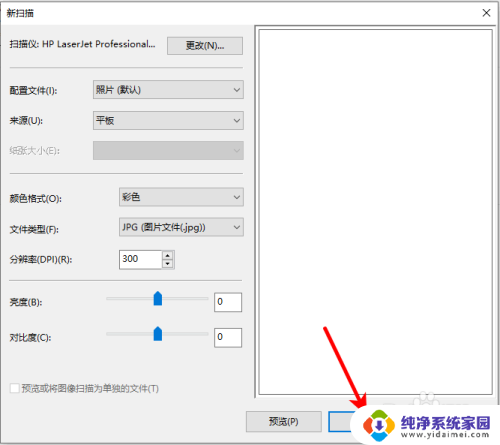
6.进入扫描界面,点击扫描即可。
以上就是电脑连接打印机进行扫描的全部内容,如果您还有疑问,请按照小编的方法进行操作,希望对大家有所帮助。
电脑连的打印机怎么扫描 win10系统如何使用打印机进行扫描相关教程
- 如何用电脑打印机扫描 Win10系统如何使用打印机进行扫描
- windows10打印机扫描功能怎么用 Win10系统打印机如何进行扫描设置
- win10系统怎样扫描 win10系统如何连接打印机进行扫描
- win10系统怎么打印机扫描 Win10系统打印机如何设置扫描功能
- 打印机怎么扫描电子版 win10系统如何设置打印机扫描功能
- windows10打印机如何扫描 win10系统如何设置打印机扫描功能
- 富士施乐win10扫描到pc win10打印机扫描功能怎么使用
- w10怎么扫描打印机到电脑上 win10系统打印机如何设置扫描到电脑
- 佳能mg2580s能扫描吗 佳能MG2580s打印机如何在Win10系统下扫描文件
- win10系统打印机无法扫描 Win10系统中打印机扫描设置找不到的解决方法
- 电脑查看隐藏文件夹的方法 Win10隐藏文件查看教程
- Win10更新后不能关机?解决方法大揭秘!
- Win10神key是什么意思?揭秘Win10激活神器!
- 设置电脑每天定时开机 Win10如何设置每天自动开机
- 电脑怎么开护眼模式win10,教你简单设置和使用方法
- 卸载win10商店 win10应用商店彻底删除方法