听筒和扬声器一起出声怎么设置 Win10如何设置音响和耳机同时播放声音
更新时间:2024-02-27 13:54:07作者:yang
在日常生活中,我们常常需要使用音响或耳机来享受音乐、观看电影或者进行语音通话,有时候我们可能会遇到一个问题,就是无法同时使用音响和耳机来播放声音。对于Win10系统的用户来说,如何设置才能让听筒和扬声器一起出声呢?本文将为大家介绍一些方法和步骤,帮助解决这个问题。
具体方法:
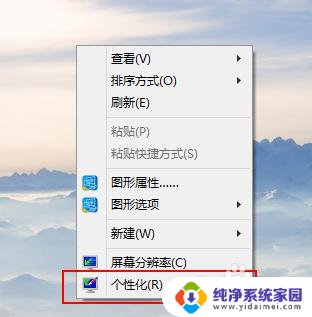
1.想弄声音,必须先找到控制面板。说起来不熟悉,win10的控制面板一下子还真不知道在哪,看下图:右击桌面空白的地方,选择个性化
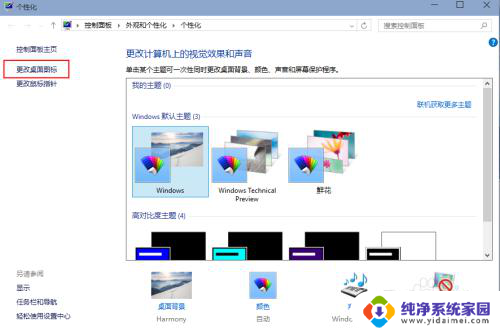
2.进入到个性化后,点击左边的更改桌面图标
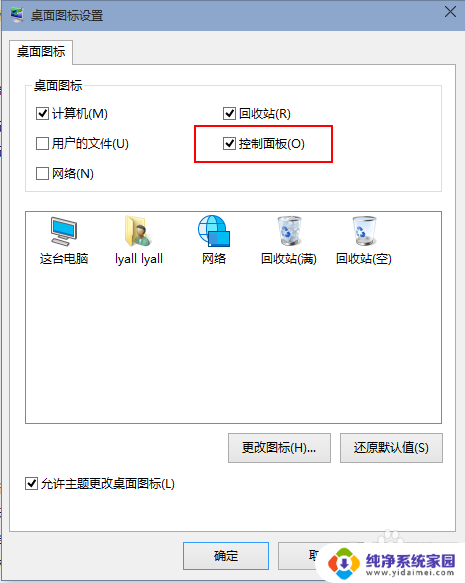
3.把控制面板打勾,这样桌面就有一个控制面板 了,控制面板是我们常用的,放到桌面设置什么东西都方便。

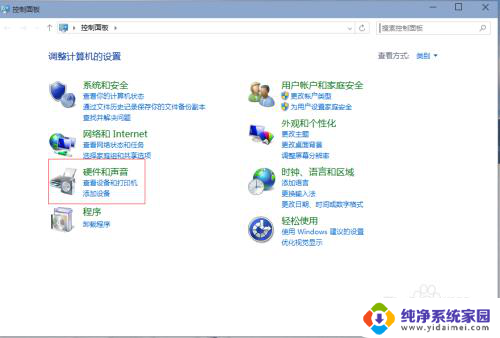
4.双击桌面的控制面板,进入控制面板,并选择“声音和硬件”
5.单击“声音和硬件”进入后选择Realtek高清晰音频管理器
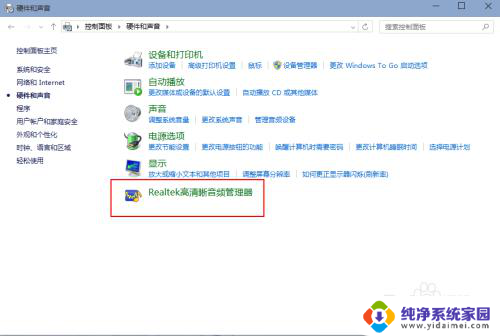
6.单击进入音频管理器,选择右上角的设置文件夹
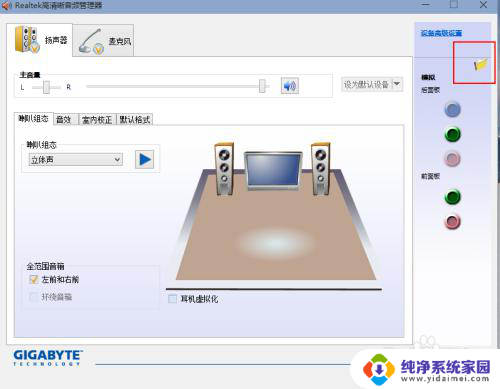
7.单击设置文件夹后,把“禁用前面板插孔检测”勾上并确定
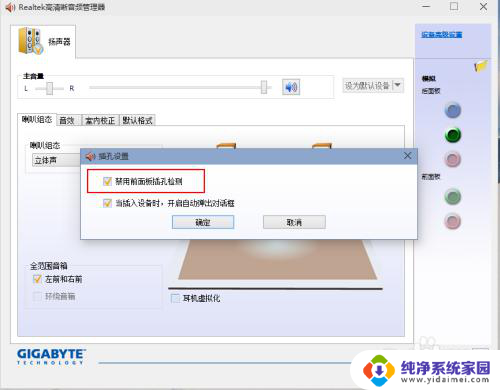
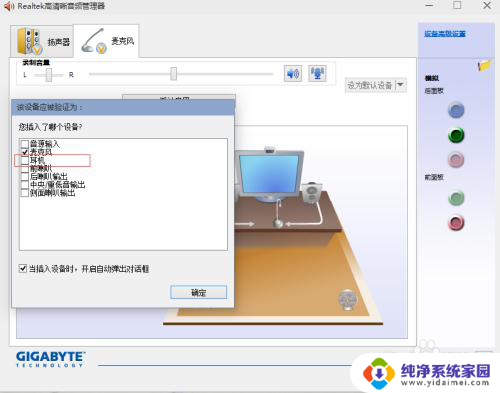
8.再回到音频管理器,点击右边的图标
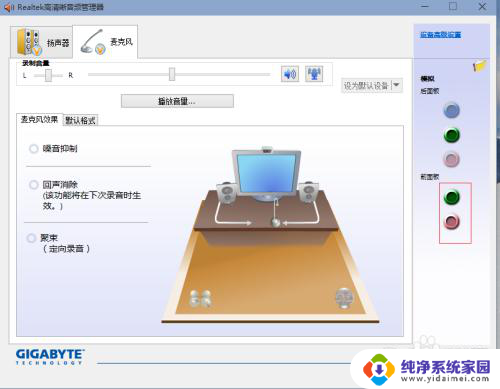
9.找到绿色的,然后单击进去,就可以选择耳机了,这样就都有声音了
以上是关于如何设置听筒和扬声器同时发声的全部内容,如果你也遇到了同样的情况,请参照本文的方法进行处理,希望能对你有所帮助。
听筒和扬声器一起出声怎么设置 Win10如何设置音响和耳机同时播放声音相关教程
- win怎么让耳机和音响都有声音 win10系统耳机和音响同时播放声音的设置方法
- windows10怎么设置耳机和音响都有声音 win10系统耳机和音响同时输出声音设置方法
- 怎么音响和耳机一起有声音 Win10如何设置音响和耳机同时响
- 怎么让耳机和音响都有声音 win10系统耳机和音响同时有声音的设置方法
- 电脑音响和耳机可以一起用吗 win10如何实现耳机和音响同时输出声音
- 如何让耳机和音响都响 win10如何让音响和耳机同时发声
- 如何让音响和耳机都有声音 win10系统如何实现耳机和音响同时有声音
- 外接音响没有声音怎么设置 Win10外接扬声器没声音怎么解决
- 音响和usb耳机怎么一起用 win10系统音响和usb耳机同时发声的方法
- win10外置声卡切换音频输出 Win10系统如何切换耳机和扬声器的声音输出
- 电脑查看隐藏文件夹的方法 Win10隐藏文件查看教程
- Win10更新后不能关机?解决方法大揭秘!
- Win10神key是什么意思?揭秘Win10激活神器!
- 设置电脑每天定时开机 Win10如何设置每天自动开机
- 电脑怎么开护眼模式win10,教你简单设置和使用方法
- 卸载win10商店 win10应用商店彻底删除方法