解决方案win10系统ping不通局域网,可能的原因和解决方法
更新时间:2023-07-06 13:56:17作者:xiaoliu
Win10系统作为目前最受欢迎的操作系统之一,在使用过程中,经常会出现一些意想不到的问题,其中之一就是无法ping通局域网的问题。无论是在工作还是生活中,连接局域网是我们使用电脑的基本需求之一,但在面对这样的问题时,我们该如何解决呢?今天我们就来一起探讨一下Win10系统ping不通局域网的解决方法。
win10局域网之间ping不通, 记录一下前段时间遇到的问题。就是再开发过程中,测试fiddler手机抓包。需要手机和电脑在同一个局域网环境下,使pc机作为代理服务器。但是设置了半天,发现手机访问不到pc机。通局域网内的其它设备也访问不到作为fiddler检测代理的PC机。经过尝试,关闭了防火墙等,依旧无效。最终在网络上找到一个解决方法,现在把这个方法记录下来。
访问:
Win10 19h1原版镜像 免激活Win10纯净版
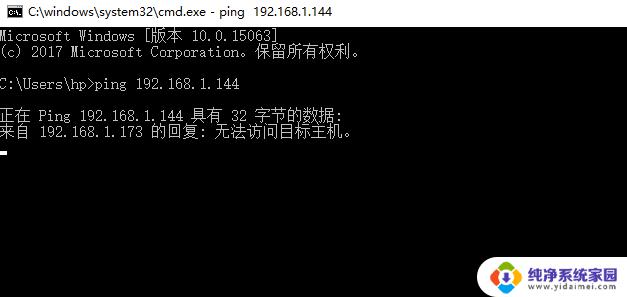
win10局域网之间ping不通的解决方法:
以下为配置好的设置,电脑系统为win10。
1、开始,打开“控制面板”。

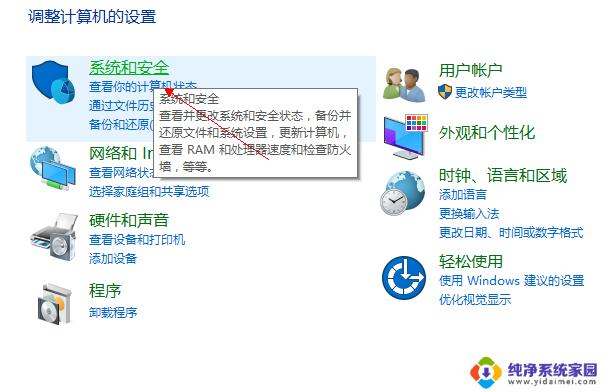
2、点击“系统和安全”
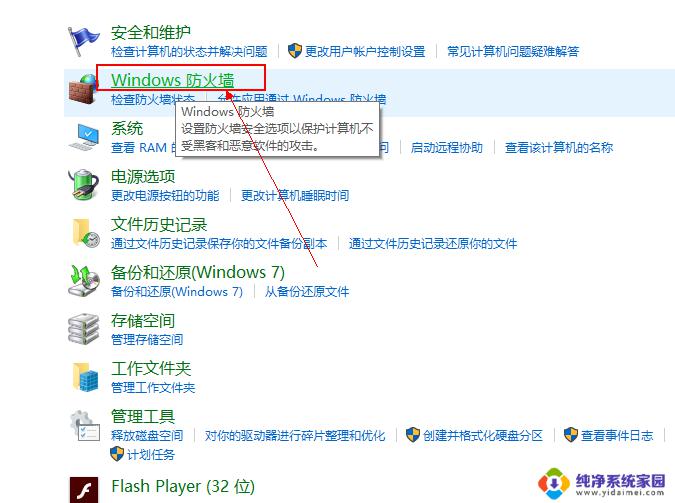
3、点击“windows防火墙”
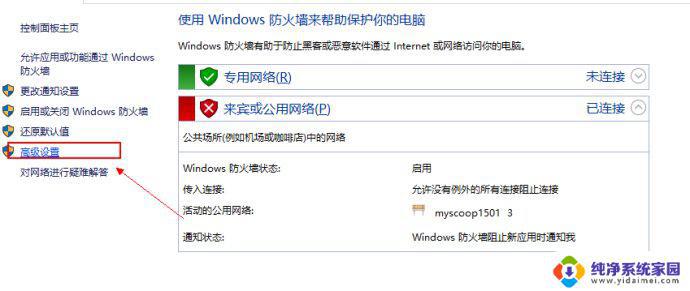
4、点击“高级设置”
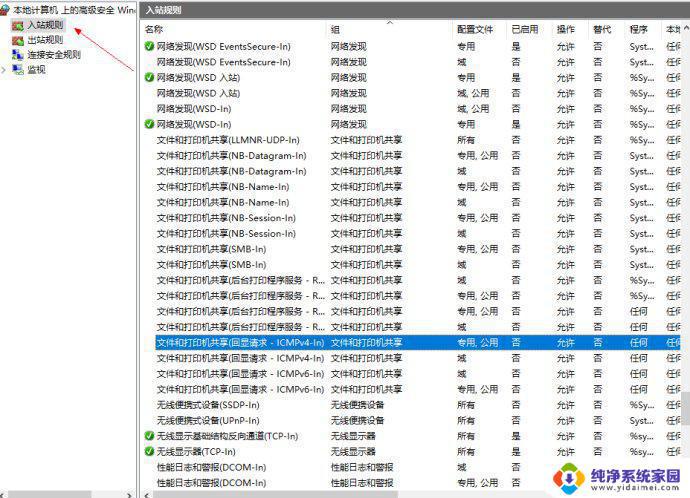
5、点击“入站规则”,右边选项里找出“文件和打印机共享(回显请求ICMPV4-in)”
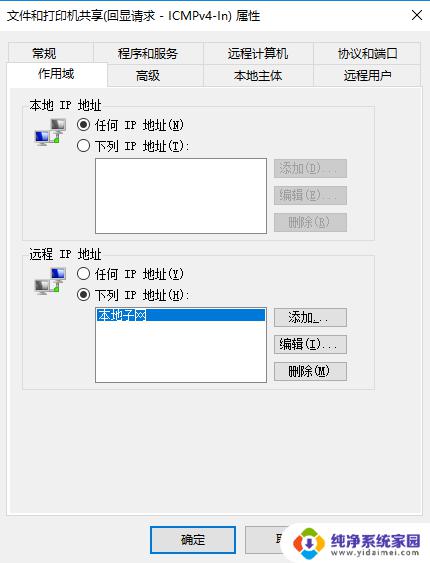
6、点击“作用域”选项,在远程ip地址中选择“本地子网”
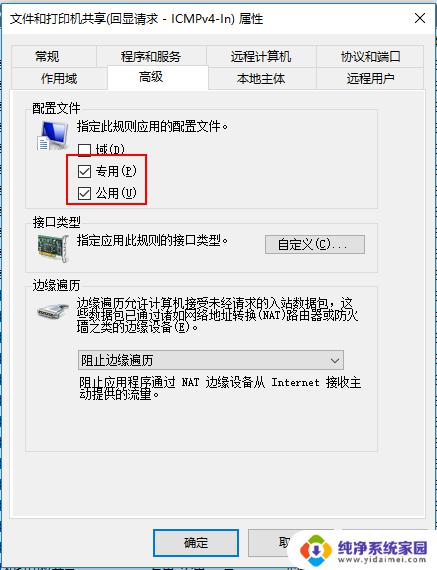
7、在高级选项中,勾选“专用”、“公用”两项。点击保存。
完成设置。
我们可以再在命令行中ping要访问的主机,就能ping通了。
不过访问不到其它的局域网,设置因素很多。比如电脑杀毒软件或者安全卫士的设置等等。或者防火墙操作。本文只是提供其中一种解决办法。
以上是win10系统无法ping通局域网的所有内容,如果你也遇到这种情况,可以尝试按照本文所提供的方法解决,希望这些内容能对你有所帮助。
解决方案win10系统ping不通局域网,可能的原因和解决方法相关教程
- win10系统ping不通局域网 Windows10电脑ping不通局域网
- win7局域网搜不到win10 Win10找不到Win7电脑在局域网中的解决方法
- win10系统找不到局域网内共享电脑怎么办 WIN10局域网共享文件找不到的解决方案
- Windows10无法访问局域网电脑找不到网络路径的解决方案
- win10文件夹不能共享 win10系统无法在局域网中共享文件夹的解决方案
- dnf32位系统不兼容 win10系统和dnf不兼容的原因和解决办法
- win10局域网访问需要密码 win10系统局域网访问需要密码的原因
- win7系统如何共享到win10 win10局域网共享无法访问win7解决方法
- win10局域网提示无法访问 Win10局域网访问不了的原因
- win10文件不能共享 win10系统无法在局域网共享文件夹的解决方法
- 电脑查看隐藏文件夹的方法 Win10隐藏文件查看教程
- Win10更新后不能关机?解决方法大揭秘!
- Win10神key是什么意思?揭秘Win10激活神器!
- 设置电脑每天定时开机 Win10如何设置每天自动开机
- 电脑怎么开护眼模式win10,教你简单设置和使用方法
- 卸载win10商店 win10应用商店彻底删除方法