电脑死机按什么键重启win10 Win10死机后如何正确重启电脑
更新时间:2023-08-13 14:41:28作者:yang
电脑死机按什么键重启win10,随着科技的发展,电脑已经成为我们日常生活中不可或缺的工具,然而在使用电脑的过程中,我们难免会遇到一些问题,比如电脑死机。当Win10系统死机时,我们应该采取正确的方法来重启电脑,以避免数据丢失或系统损坏。那么究竟应该按下哪个键来重启Win10系统呢?本文将针对这一问题进行探讨,并为大家提供正确的操作步骤。
具体步骤:
1.当 Windows 10 突然死机时,许多朋友出于无奈。常常会选择长按电源键关机,然后再按电源键重启电脑。

2.其实,这样做是不好的。由于没有经过系统的调配,硬件会突然从运行状态切换到关闭状态。会对其寿命造成影响,有时甚至直接就造成损坏。
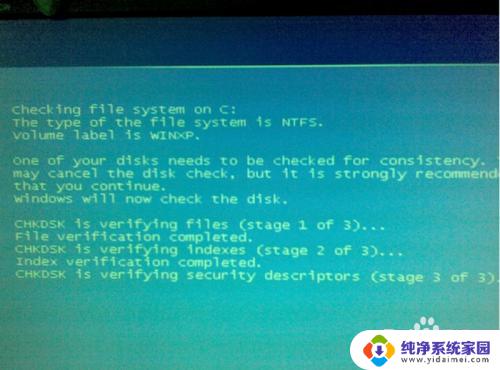
从另一个方面来说,即使硬件没有问题,这也会对操作系统本身造成影响。许多朋友强行关机再重启之后,启动画面经常会出现如图所示的磁盘自检画面。这就表明磁盘的文件系统遭到了损坏。
那么,如果电脑不慎死机,正确的关机和重启方式是怎样的呢?
以上是如何在win10电脑死机后按哪个键重启的全部内容,如果您还不了解,请按照小编的方法进行操作,希望能够帮助到大家。
电脑死机按什么键重启win10 Win10死机后如何正确重启电脑相关教程
- 电脑屏幕死机了,按键盘哪个键重启 Win10系统死机后怎样恢复并正确重启
- 电脑按那个键可以关机重启 win10重启快捷键有哪些
- win10点关机后电脑自动重启 Win10电脑关机后自动重启解决方法
- 自动重启电脑命令 Win10命令关机后如何自动重启电脑
- 电脑关机时自动重启 Win10系统关机后自动重启如何解决
- win10电脑重启怎么关闭 Win10关机后自动重启如何关闭
- win10点了关机又重新启动 电脑关机后自动重启解决方法
- win10电脑莫名其妙重启 win10开机后自动重启怎么解决
- win10命令行重启电脑 如何通过CMD在Win10系统中关机或重启电脑
- 任务栏卡死怎么重启 win10底部任务栏卡死不动怎么办
- 电脑查看隐藏文件夹的方法 Win10隐藏文件查看教程
- Win10更新后不能关机?解决方法大揭秘!
- Win10神key是什么意思?揭秘Win10激活神器!
- 设置电脑每天定时开机 Win10如何设置每天自动开机
- 电脑怎么开护眼模式win10,教你简单设置和使用方法
- 卸载win10商店 win10应用商店彻底删除方法