windows10微软拼音输入法怎么卸载 Win10系统自带的微软拼音输入法怎么卸载
更新时间:2023-10-07 14:44:48作者:xiaoliu
windows10微软拼音输入法怎么卸载,Windows 10操作系统自带的微软拼音输入法在日常使用中虽然提供了便利,但有时也会出现一些问题,或者用户可能更倾向于使用其他输入法,如何卸载Win10系统自带的微软拼音输入法呢?在本文中我们将为大家详细介绍卸载微软拼音输入法的方法,帮助用户解决可能遇到的困扰。如果你也对此感兴趣,不妨继续往下阅读。
具体步骤:
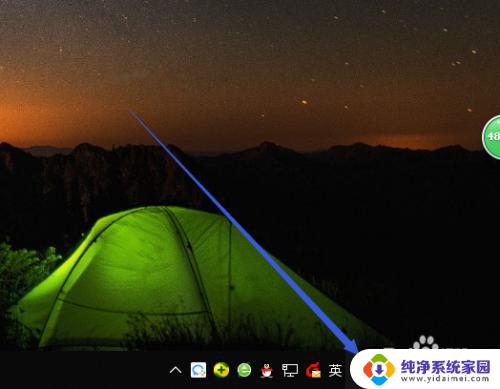
1.打开电脑后,进入到桌面中,鼠标左键点击右下角的输入法图标,注意是左键哦。
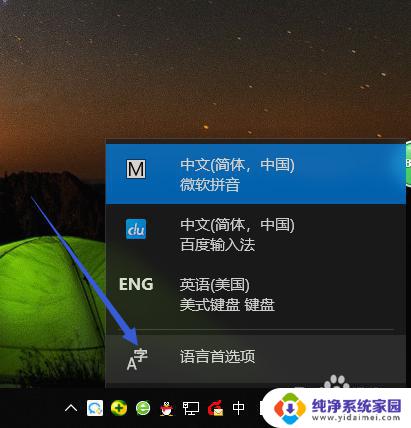
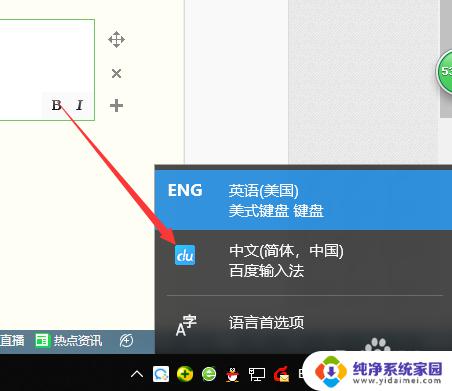
2.接着,会向上弹出当前安装输入法的选项,点击最下面的语言首选项。
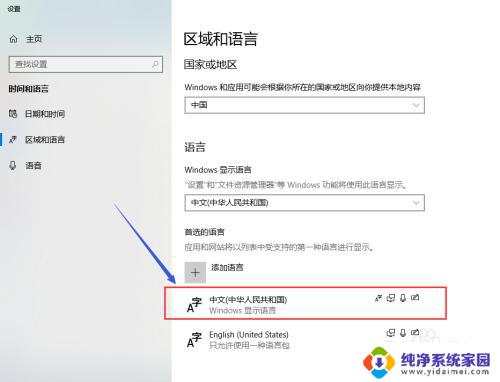
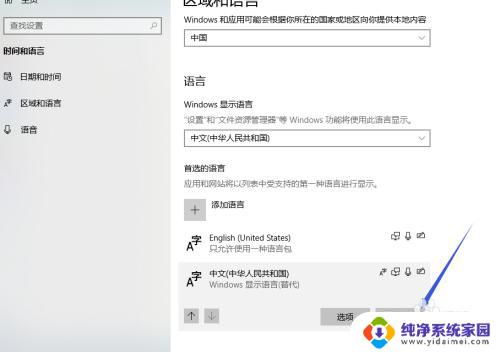
3.此时,页面上打开区域和语言的设置窗口。默认显示自己的语言首选项就是中文,也就是微软拼音输入法,点击它。
4.点击后,显示可对该输入法进行的操作。当前状态下,无法进行删除,我们需要点击向下的箭头。
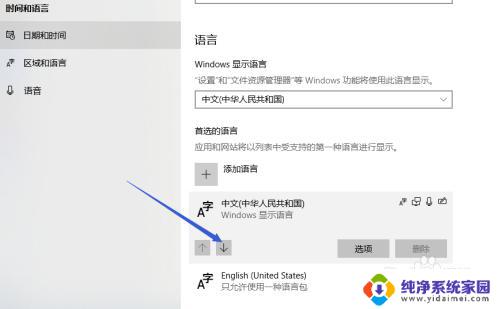
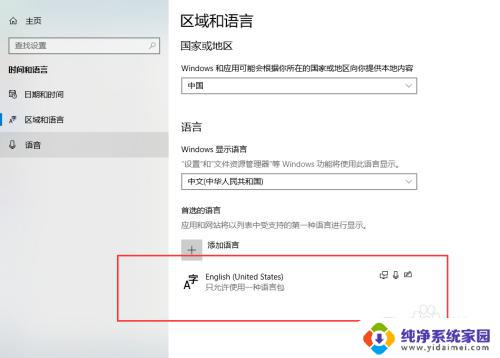
5.把默认输入法下移一位后,删除按钮亮起,点击删除,这样,就把微软拼音删除成功了。
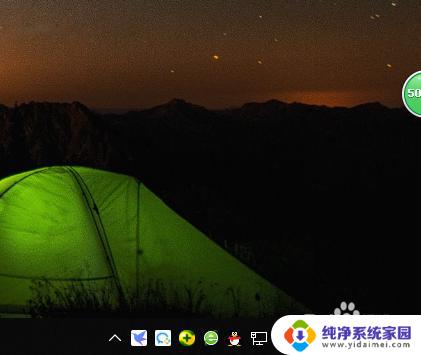
6.我们再看到自己电脑右下角的任务栏,此时没用任何的输入法显示。连百度输入法都没有了,需要做的就是重新安装百度输入法到原来位置,安装完成后,百度输入法再次出现在右下角的输入法中。
以上就是Windows 10微软拼音输入法的卸载方法,如果您遇到相同的情况,请参照本文提供的方法进行处理,希望这些内容能对您有所帮助。
windows10微软拼音输入法怎么卸载 Win10系统自带的微软拼音输入法怎么卸载相关教程
- win10 删除微软拼音 Win10系统自带的微软拼音输入法怎么卸载
- win10怎么把微软拼音输入法删除 Win10系统自带的微软拼音输入法怎么卸载
- 卸载微软拼音win10 win10卸载微软输入法的完整步骤
- 怎么取消微软拼音输入法 win10怎样删除微软拼音输入法
- w10系统怎么删除微软输入法 删除Win10系统自带的微软拼音输入法方法
- 微信输入法怎么删除 Win10系统自带输入法如何卸载
- win10输入法无法删除 如何在win10系统中删除微软拼音输入法
- 微软的输入法 win10电脑微软拼音输入法设置步骤
- 微软输入法打字看不到拼音 Win10微软拼音输入法选字框不显示解决方法
- 微软拼音打不出中文 win10微软输入法无法打字怎么办
- 电脑查看隐藏文件夹的方法 Win10隐藏文件查看教程
- Win10更新后不能关机?解决方法大揭秘!
- Win10神key是什么意思?揭秘Win10激活神器!
- 设置电脑每天定时开机 Win10如何设置每天自动开机
- 电脑怎么开护眼模式win10,教你简单设置和使用方法
- 卸载win10商店 win10应用商店彻底删除方法