笔记本电脑怎样开启护眼模式 Win10电脑护眼模式设置方法
更新时间:2024-04-28 14:46:09作者:yang
在现代社会人们对于保护眼睛健康越来越重视,尤其是长时间使用电脑的办公人群,Win10操作系统为用户提供了护眼模式的设定功能,能够有效减少屏幕对眼睛的刺激,降低眼睛疲劳和干涩的风险。如何在笔记本电脑上开启护眼模式呢?接下来我们将为您介绍Win10电脑护眼模式的设置方法,让您在使用电脑时能够更加舒适和健康。
步骤如下:
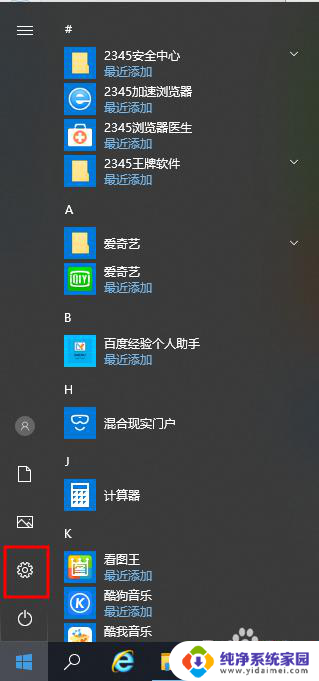
1.点击开始,在开始菜单中,点击设置图标;
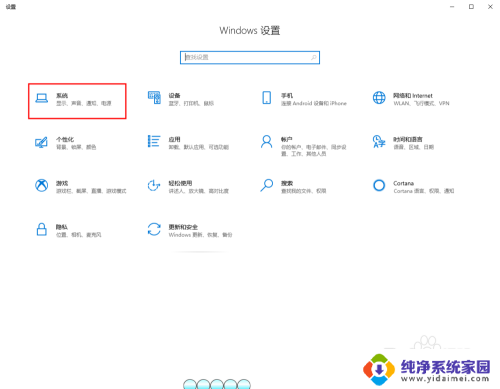
2.在接下来打开的设置窗口中,点击第一个“系统”设置入口图标。进入系统设置界面;
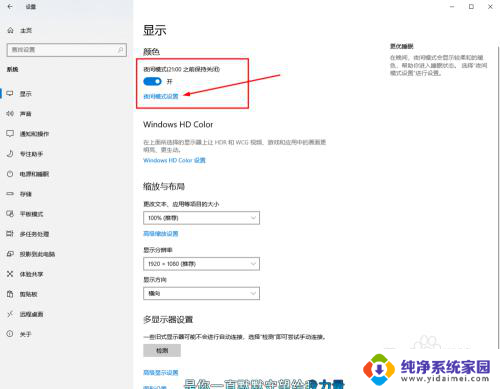
3.在窗口右侧的详细设置区域,有一个夜灯的开关。默认保持开的状态,点击夜灯开关下方的夜灯设置链接按钮,可以进入夜灯设置界面;
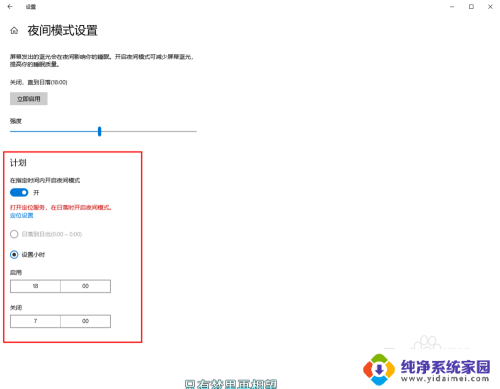
4.点击立即启用按钮,可以看到屏幕立即变成昏黄的颜色。这种配色下,蓝光更少,可以让眼睛不至于过度疲劳;
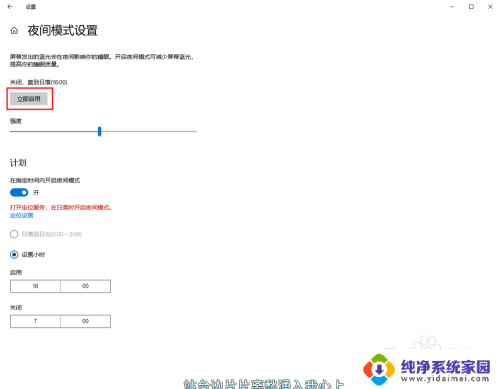
5.下边区域是设置时间段的,可以根据自己使用的时间段设置时间;
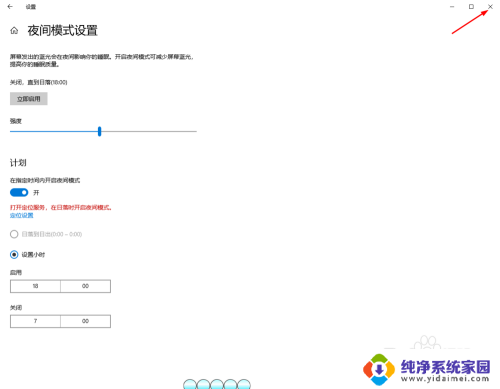
6.设置完成后点击右上角的X号,就设置好了,等到设定的时间就自动启动了。
以上就是笔记本电脑如何开启护眼模式的全部内容,如果还有不清楚的用户,可以参考以上小编的步骤进行操作,希望对大家有所帮助。
笔记本电脑怎样开启护眼模式 Win10电脑护眼模式设置方法相关教程
- 笔记本电脑怎么调节护眼模式 Win10电脑护眼模式设置技巧
- 如何开启电脑护眼模式 Win10电脑护眼模式设置方法
- 电脑怎么护眼模式win10 Win10电脑护眼模式设置方法
- 电脑屏幕的护眼模式怎么开启 Win10电脑护眼模式设置步骤
- 电脑上护眼模式怎么开启 win10护眼模式如何设置
- 电脑怎么开启护眼模式win10 如何在WIN10上开启护眼模式
- 电脑如何设置护眼模式设置win10 win10电脑如何设置护眼模式
- 电脑如何设置保护眼睛 Win10电脑护眼模式设置方法
- 电脑护眼模式怎么开win10 WIN10如何开启护眼模式
- 电脑怎样关闭护眼模式功能 Win10如何关闭护眼模式
- 电脑查看隐藏文件夹的方法 Win10隐藏文件查看教程
- Win10更新后不能关机?解决方法大揭秘!
- Win10神key是什么意思?揭秘Win10激活神器!
- 设置电脑每天定时开机 Win10如何设置每天自动开机
- 电脑怎么开护眼模式win10,教你简单设置和使用方法
- 卸载win10商店 win10应用商店彻底删除方法