电脑运行框快捷键 win10运行窗口在哪里打开
更新时间:2023-09-29 14:47:59作者:xiaoliu
电脑运行框快捷键,如今电脑已经成为了我们生活中必不可少的工具之一,不管是工作、学习还是娱乐,我们都离不开它的陪伴。在使用电脑的过程中,我们经常会遇到一些繁琐的操作,比如打开某个程序或者运行某个命令。为了提高我们的效率,微软在Windows 10系统中提供了一个非常实用的功能——运行框快捷键。通过使用这个快捷键,我们可以快速打开运行窗口,并且进行各种操作。这个快捷键在Windows 10系统中具体在哪里打开呢?接下来我们就一起来探索一下这个问题的答案吧。
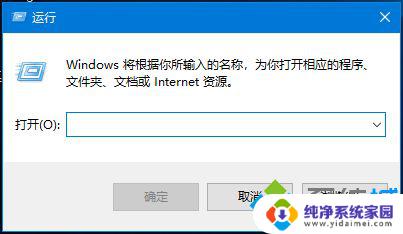
方法一:win+R快捷键
Win+R就是windows+R组合键,不管windows是什么版本。windows+R组合键都可以快速打开运行框。其中windows是windows徽标键,位于键盘上的Ctrl和Alt中间。
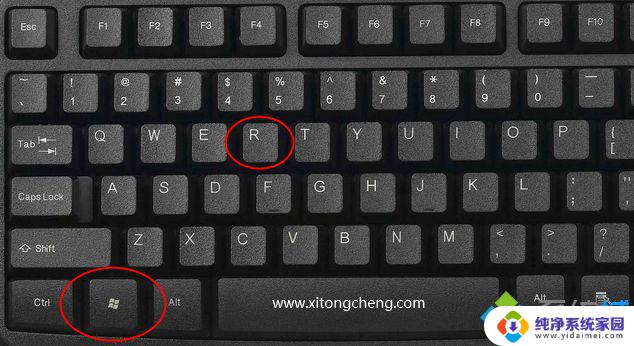
方法二:通过快捷菜单打开
你可以同时按住Windows+X组合键调出快捷菜单,也可以鼠标右键点击左下角【开始】图标。调出快捷菜单,这边就有【运行(R)】选项,点击即可打开运行。
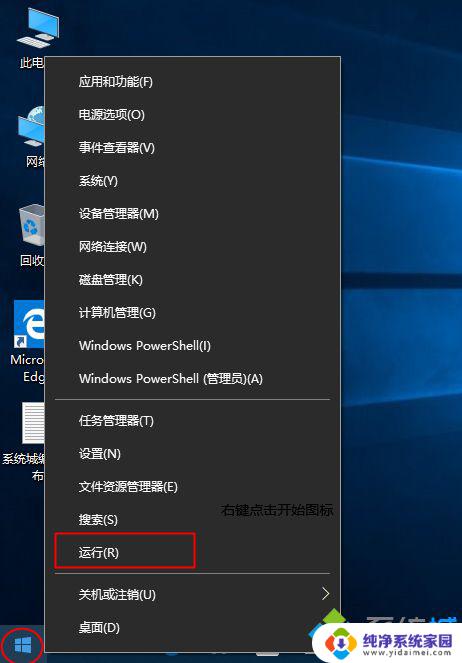
方法三:通过cortana搜索
你可以点击左下角任务栏的cortana搜索栏或搜索图标,也可以同时按住Windows+S或Windows+Q快速调出搜索栏。然后在搜索框输入【运行】或【run】,最佳匹配项出现运行桌面应用,点击它即可。
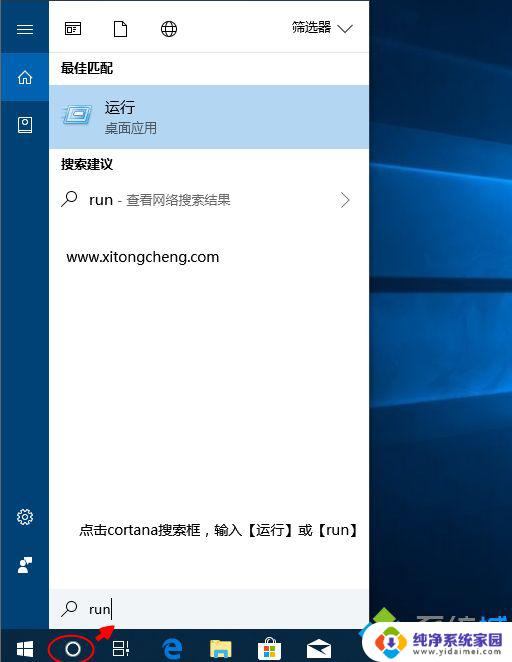
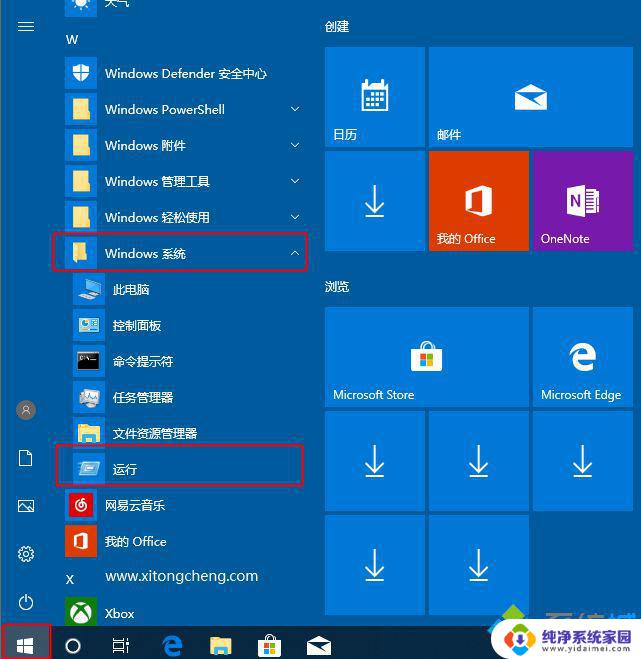
方法四:开始菜单打开
鼠标左键点击开始图标,找到windows系统文件夹,展开,找到【运行】,点击即可打开。
以上是有关电脑运行框架的快捷方式的全部内容,如果您遇到相同的情况,您可以按照我们的方法来解决问题。
电脑运行框快捷键 win10运行窗口在哪里打开相关教程
- 快捷键调出运行窗口 win10如何通过快捷键打开运行窗口
- win10电脑运行在哪里 Win10如何打开运行窗口
- win10电脑运行窗口怎么打开 Win10如何打开运行对话框
- 怎么打开电脑运行窗口 win10电脑运行窗口如何打开
- ctrl+r可以打开运行窗口 Win10运行在哪个文件夹
- 电脑运行如何打开 win10电脑如何打开运行窗口
- 电脑怎么快速打开运行的程序 Win10在哪里可以找到运行功能
- windows10打开运行快捷键 Win10运行快捷键是什么组合
- win运行快捷键 Win10运行快捷键有哪些
- win10 运行窗口 Win10如何打开运行命令
- 电脑查看隐藏文件夹的方法 Win10隐藏文件查看教程
- Win10更新后不能关机?解决方法大揭秘!
- Win10神key是什么意思?揭秘Win10激活神器!
- 设置电脑每天定时开机 Win10如何设置每天自动开机
- 电脑怎么开护眼模式win10,教你简单设置和使用方法
- 卸载win10商店 win10应用商店彻底删除方法