怎么打开笔记本的摄像头win10 笔记本电脑怎么进行视频通话
随着科技的发展,笔记本电脑已经成为我们日常生活中不可或缺的一部分,在使用笔记本电脑时,有时我们需要进行视频通话,而打开笔记本的摄像头是必不可少的一步。对于使用Windows 10系统的用户来说,打开笔记本的摄像头其实并不复杂,只需要简单的几个操作就能实现。接下来让我们一起来了解一下如何在Win10笔记本电脑上进行视频通话吧!
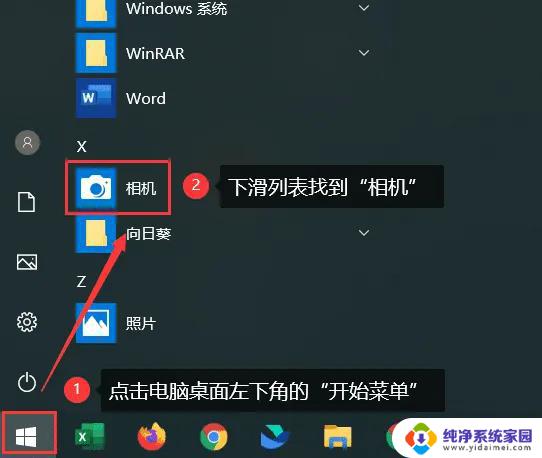
**1. 检查并启用摄像头**
首先,确保你的笔记本电脑配备了内置摄像头。大多数现代笔记本都已内置此功能,但最好先检查一下。你可以通过系统设置中的“设备管理器”来查看摄像头是否被识别并启用。如果摄像头被禁用,可以通过设备管理器或系统设置中的隐私设置来启用它。
**2. 使用默认相机应用**
大多数Windows和macOS系统都自带了相机应用,可以直接使用它们来拍照。在Windows上,你可以通过搜索栏找到“相机”应用;而在macOS上,则可以在“应用程序”文件夹中找到“Photo Booth”或“相机”应用。打开应用后,根据屏幕提示调整摄像头设置,如分辨率、亮度等,然后点击拍照按钮即可。
**3. 利用第三方软件**
除了系统自带的相机应用外,还有许多第三方软件可以提供更丰富的拍照功能和更好的用户体验。这些软件可能支持更多滤镜、特效,甚至视频录制功能。在选择第三方软件时,请确保从可信的来源下载,并注意软件的兼容性和安全性。
**4. 调整摄像头角度与光线**
为了获得更好的拍照效果,可以尝试调整笔记本电脑的摆放角度。以找到最佳的拍摄视角。同时,注意周围的光线条件,避免在过暗或过亮的环境下拍照。如果可能的话,使用外部光源如台灯或自然光来照亮拍摄对象。
**5. 后期处理与分享**
拍摄完成后,你可以使用图片编辑软件对照片进行后期处理,如裁剪、调整色彩等。最后,你可以将照片保存到电脑中,或通过电子邮件、社交媒体等方式与他人分享。
通过以上步骤,你就可以轻松地在笔记本电脑上进行拍照了。虽然其效果可能无法与专业设备相媲美,但在日常使用中已足够满足基本需求。
以上就是怎么打开笔记本的摄像头win10的全部内容,有需要的用户就可以根据小编的步骤进行操作了,希望能够对大家有所帮助。
怎么打开笔记本的摄像头win10 笔记本电脑怎么进行视频通话相关教程
- win10的摄像头 Win10系统笔记本如何打开摄像头
- 联想笔记本win10怎么打开摄像头 联想win10笔记本自带摄像头如何使用
- 电脑怎么关摄像头 Windows10笔记本电脑自带摄像头关闭教程
- win10摄像头不清晰 win10笔记本电脑摄像头调整技巧
- 联想笔记本有自带摄像头吗 联想win10笔记本自带摄像头如何开启
- 华硕windows10摄像头打不开怎么办 Win10华硕笔记本摄像头失灵怎么处理
- 电脑摄像头很糊很暗怎么办win10 win10笔记本电脑摄像头不清晰怎么设置
- windows10怎么摄像 笔记本电脑录像工具
- 笔记本解除开机密码win10 笔记本电脑忘记密码怎么重置
- 怎么查看笔记本电脑内存 Win10怎样查看笔记本电脑的RAM大小
- 电脑查看隐藏文件夹的方法 Win10隐藏文件查看教程
- Win10更新后不能关机?解决方法大揭秘!
- Win10神key是什么意思?揭秘Win10激活神器!
- 设置电脑每天定时开机 Win10如何设置每天自动开机
- 电脑怎么开护眼模式win10,教你简单设置和使用方法
- 卸载win10商店 win10应用商店彻底删除方法