麦克风插上电脑显示无法找到麦克风 Win10系统插入耳机麦克风无法识别设备的解决方法
随着科技的进步,电脑已经成为我们生活中不可或缺的一部分,有时候我们在使用电脑时会遇到一些问题,比如插入麦克风后电脑显示无法找到麦克风的情况。尤其是在Win10系统中,插入耳机麦克风后无法识别设备的问题更加常见。我们应该如何解决这个问题呢?本文将为大家介绍一些解决方法,帮助大家顺利使用麦克风。
具体步骤:
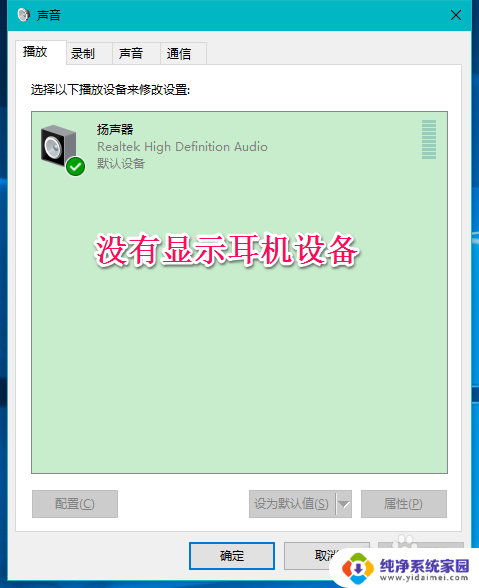
1.Windows10系统插入耳机不显示设备;
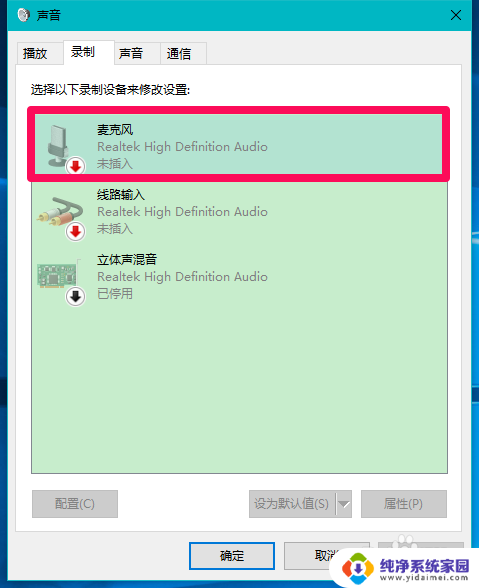
2.Windows10系统插入麦克风时显示未插入。
3.Windows10系统插入耳机不显示设备,插入麦克风显示未插入的解决方法
Windows10系统插入耳机不显示设备的解决方法
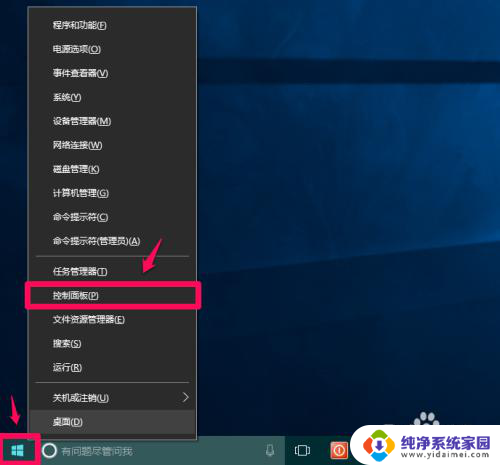
右键点击系统桌面左下角的【开始】,在开始菜单中点击【控制面板】;
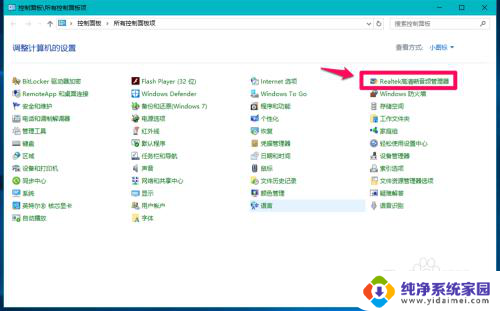
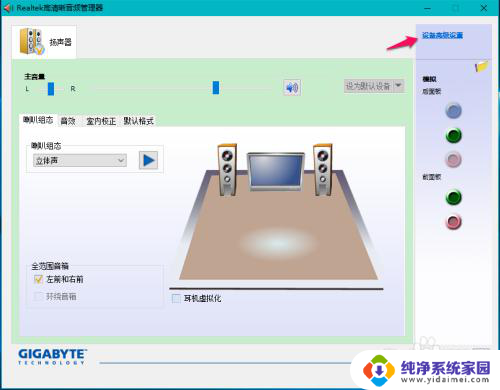
4.在控制面板中左键双击【Realtek高清晰音频管理器】,打开Realtek高清晰音频管理器;
注意:Windows10系统安装后,控制面板中没有Realtek高清晰音频管理器。我们可以下载、安装驱动精灵,启动驱动精灵,安装Realtek HD Audio音频驱动。
可参考百度经验《恢复Win10系统Realtek高清晰音频管理器的方法》
5.在打开的Realtek高清晰音频管理器窗口,我们点击右上角的【设备高级设置】;
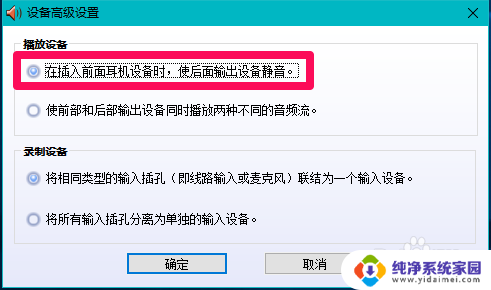
6.在设备高级设置窗口,我们可以看到播放设备的默认选项为:在插入前面耳机设备时,使后面输出设备静音;
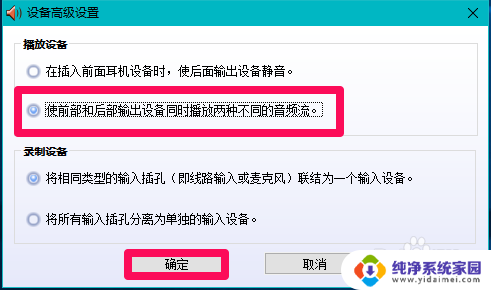
7.我们更改播放设备的选项为:使前部和后部输出设备同时播放两种不同的音频流,再点击:确定;
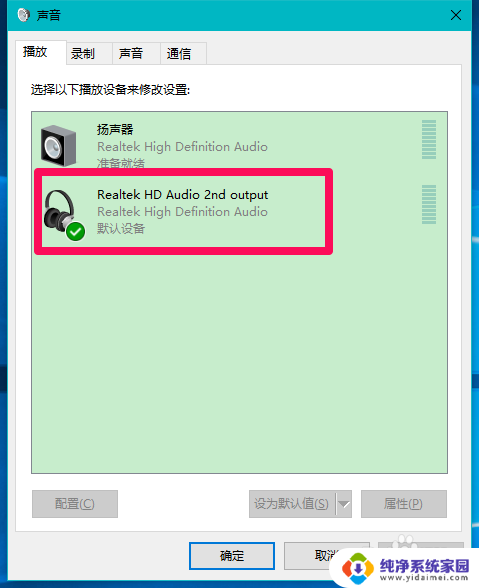
8.打开声音 - 播放窗口,可以看到,耳机已经显示在窗口中。
9.Windows10系统插入麦克风显示未插入的解决方法
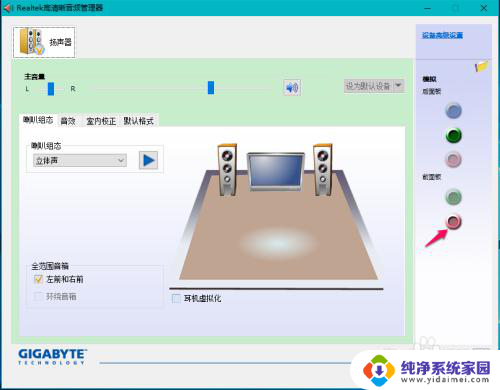
在Realtek高清晰音频管理器窗口,左键点击前面板的麦克风插口;
10.在弹出的该设备应将被验证为的对话框中,可以看到插入的设备为:耳机而不是麦克风;
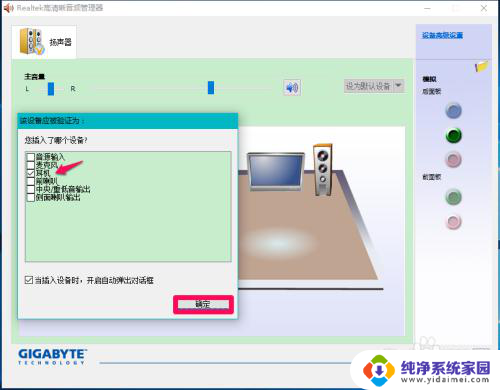
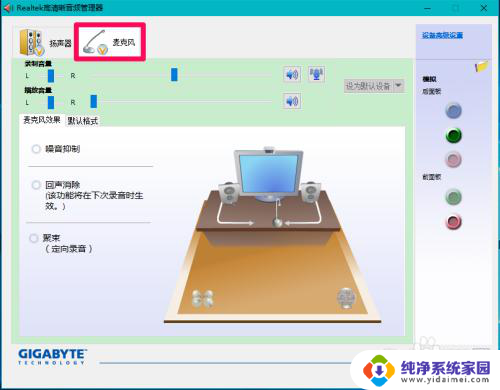
11.我们点击麦克风,再点击:确定,在Realtek高清晰音频管理器窗口,已经可以看到显示了设备麦克风;
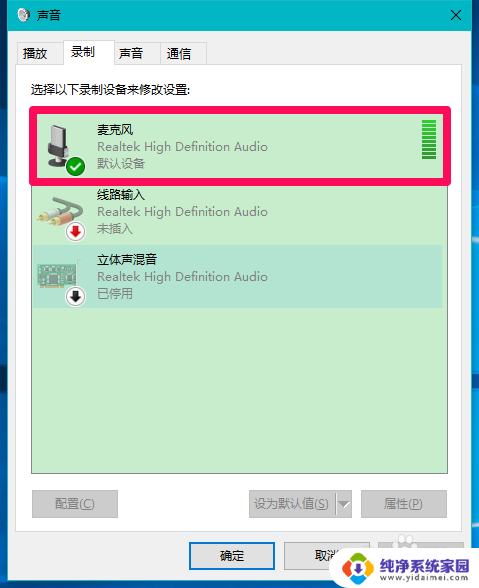
12.在声音 - 录制窗口,也已经显示了麦克风的设备。
13.上述即:Windows10系统插入耳机不显示设备,插入麦克风显示未插入的解决方法,供出现该问题的朋友们参考和使用。
以上就是麦克风插上电脑显示无法找到麦克风的全部内容,有出现这种现象的朋友不妨根据我的方法来解决吧,希望能够对大家有所帮助。
麦克风插上电脑显示无法找到麦克风 Win10系统插入耳机麦克风无法识别设备的解决方法相关教程
- 电脑无法识别耳机麦克风 如何解决Win10系统插入耳机麦克风不显示设备的问题
- 电脑不显示麦克风 Win10系统耳机麦克风插入后找不到设备的解决方法
- win10麦克风未插入 win10麦克风显示未插入无声怎么解决
- 声卡没有麦克风用耳机行吗 Win10系统耳机麦克风插入后设备管理器中不显示的解决方法
- 电脑麦克风无法输入声音 win10麦克风无法使用的解决方法
- 电脑显示没有麦克风设备怎么回事 Win10电脑无法找到输入设备麦克风怎么解决
- win10找不到麦克风设备 Win10电脑无法找到麦克风设备解决方法
- win10声音输入无法找到输入设备 win10麦克风无法使用解决方法
- 电脑耳机插着找不到输入设备 Win10插入耳机麦克风设备未显示的解决方法
- 耳机插主机上为什么用不了麦克风 Win10系统耳机麦克风不显示设备怎么办
- 电脑查看隐藏文件夹的方法 Win10隐藏文件查看教程
- Win10更新后不能关机?解决方法大揭秘!
- Win10神key是什么意思?揭秘Win10激活神器!
- 设置电脑每天定时开机 Win10如何设置每天自动开机
- 电脑怎么开护眼模式win10,教你简单设置和使用方法
- 卸载win10商店 win10应用商店彻底删除方法