win101809怎么升级到1903 Win10 1809如何升级到1903
随着科技的不断发展和操作系统的不断更新,微软的Windows 10操作系统也在不断升级,而Win10 1809版本的用户纷纷关注如何升级到最新的1903版本。升级到最新版本不仅能够享受到更多的新功能和改进,还能够提升系统的稳定性和安全性。Win10 1809如何升级到1903呢?接下来我们将详细介绍升级的步骤和注意事项,帮助大家顺利完成系统的升级。
win10 1809升级到1903具体操作方法
方法一:
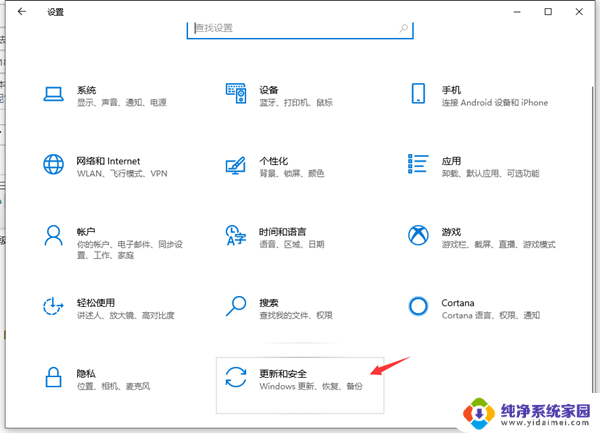
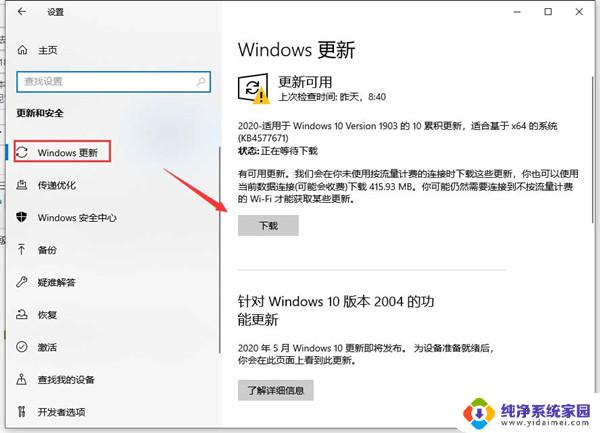
快捷键win+i进入系统设置,选择【更新和安全】。单击【Windows更新】,点击【检查更新】按钮。如果有新版本,将会显示出来,你可以根据自己的需要决定是否要更新。
方法二:
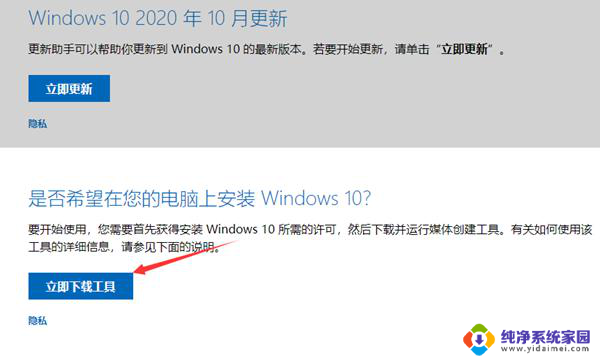
如果没有推送升级1903版本怎么办?可以通过系统升级工具。
一个8g以上的空U盘,下载Windows系统以及MediaCreationTool工具。下载MediaCreationTool工具后打开,根据提示一直下一步。等待系统下载完成重启就可以安装新版系统了。
方法三:
通过【装机大师】,傻瓜式操作。一键重装系统,不用那么多步骤以及等待时间,十几分钟完成系统重装。
操作步骤
1、下载完软件后正常打开, 程序会默认检测当前系统环境,检测完成后,点击“选择镜像文件”进行操作。
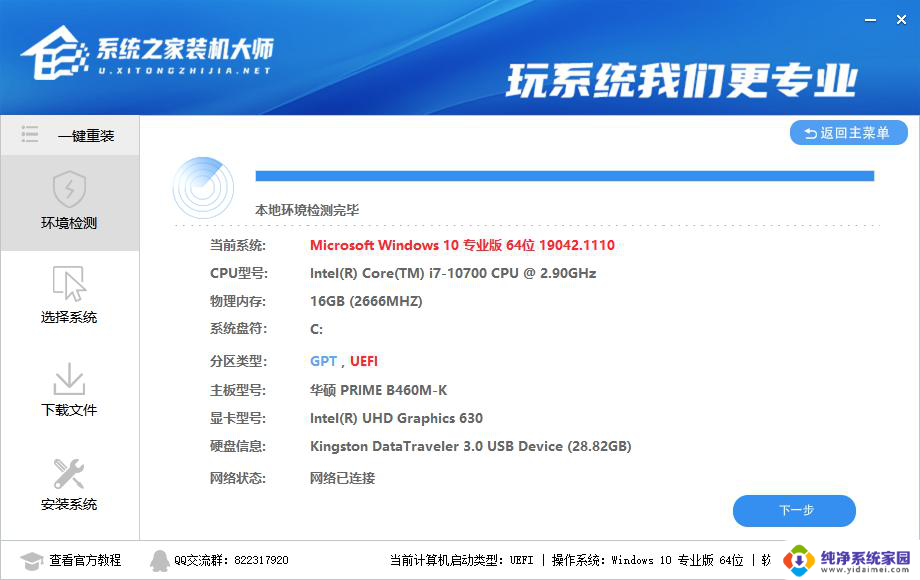
2、已为您推荐适合电脑配置的系统版本,用户也 可选择XP,Win7,Win8,win101809怎么升级到1903或者Win11,点击“下一步”。
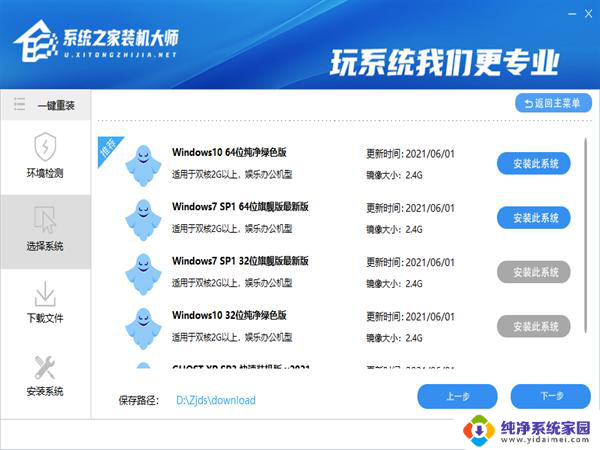
3、到了这一步时用户即可离开电脑,程序会全自动完成重装步骤。为防止出现安装失败,用户也可以选择“U盘启动制作”进行U盘装机。
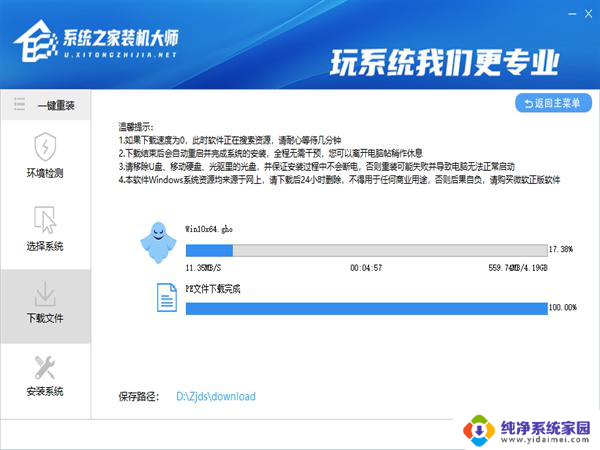
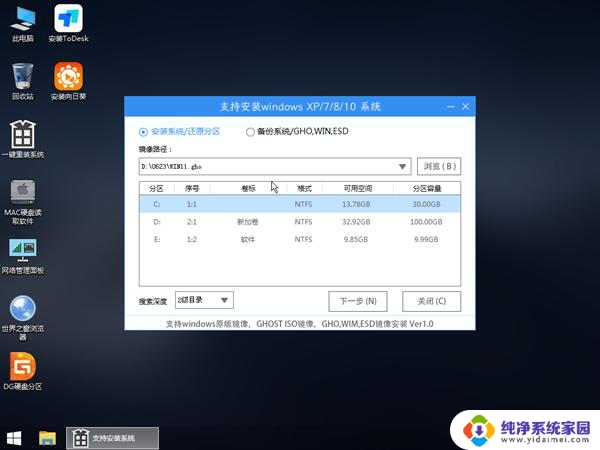
4、自动重启并全自动安装。
以上就是关于win101809如何升级到1903的全部内容,如果你遇到相同情况,可以按照以上方法来解决。
win101809怎么升级到1903 Win10 1809如何升级到1903相关教程
- windows8怎么升级到10 win8如何免费升级到win10
- 怎么把系统从win7升级到win10 如何在Win7上免费升级到Win10
- 如何由win7升级到win10 Win7升级到Win10的免费方法
- 怎样升级电脑系统到win10 Win7升级到Win10的免费升级指南
- window7如何升级到window10 Win7升级到Win10免费方法
- 电脑系统从win7升级到win10怎么弄 Win7怎样免费升级到Win10系统
- win7怎么升级10 Win7如何免费升级到Win10的步骤
- win7电脑怎样升级到win10 Win7如何免费升级到Win10的步骤
- windows8没网络怎么升级到win10 Win8如何升级至Win10的图文教程
- win10版本1703怎么升级 Win10如何从1607版本升级到1703版本
- 电脑查看隐藏文件夹的方法 Win10隐藏文件查看教程
- Win10更新后不能关机?解决方法大揭秘!
- Win10神key是什么意思?揭秘Win10激活神器!
- 设置电脑每天定时开机 Win10如何设置每天自动开机
- 电脑怎么开护眼模式win10,教你简单设置和使用方法
- 卸载win10商店 win10应用商店彻底删除方法