win10网上邻居怎么共享文件 Win10如何在局域网内共享文件
更新时间:2024-01-07 14:56:44作者:yang
在如今数字化时代,文件共享成为了我们工作和生活中不可或缺的一部分,而在局域网内,Win10网上邻居成为了一个非常便捷的共享文件方式。Win10网上邻居可以让我们在局域网内快速分享文件和资源,方便了办公室内部的文件传输和团队合作。Win10如何在局域网内共享文件呢?本文将介绍具体的操作步骤和注意事项,帮助大家更好地利用Win10网上邻居进行文件共享。
具体方法:
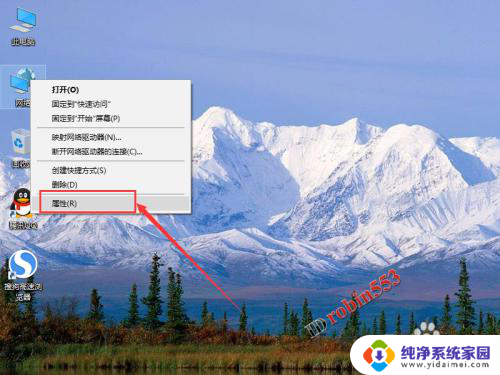
1.在桌面网络图标上点击鼠标右键,然后选择“属性”。打开网络属性窗口后,点击左上角“更改高级共享设置”选项。

2.接下来将网络共享选项均设置为开启或允许状态,最后的密码保护共享可以设置为关闭状态。


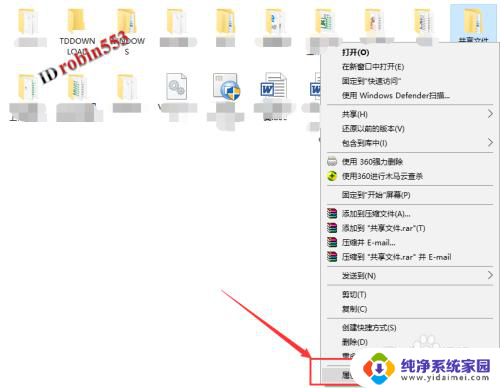
3.接下来在需要共享的文件夹上点击鼠标右键,然后选择“属性”。
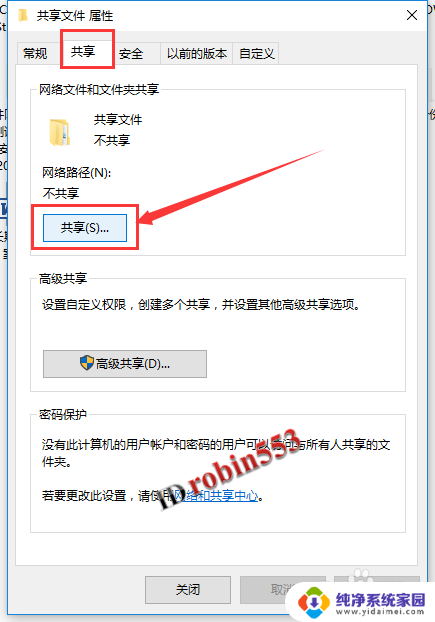
4.打开文件属性窗口后,点击“共享”选项卡,然后点击“共享”按钮。
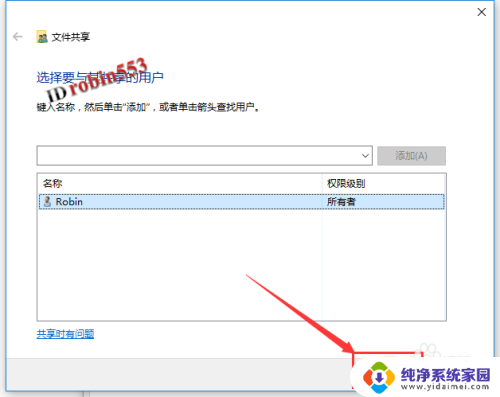
5.打开共享窗口后,选择要共享的用户。这里如果有名称为Everyone的用户,则选择Everyone用户,然后点击右下角“共享”按钮(这种情况下可以到这一步结束)。如果没有Everyone用户,则选择当前的用户,然后点击“共享”按钮。点击共享按钮后,可以看到共享成功的提示,点击完成按钮。从其他电脑上查看是否能打开共享文件夹,如果提示权限不够不能打开,则继续下面的步骤。
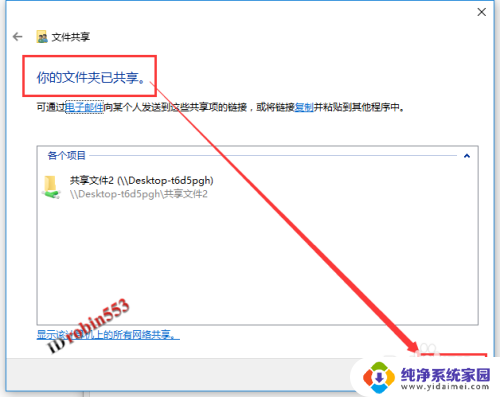
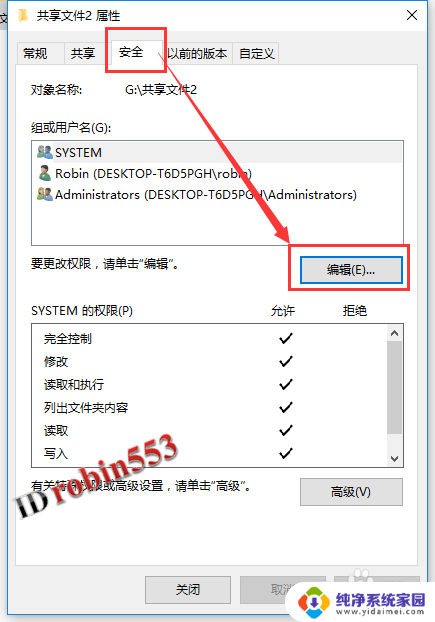
6.点击文件夹属性窗口中的“安全”选项卡,然后点击“编辑”按钮。
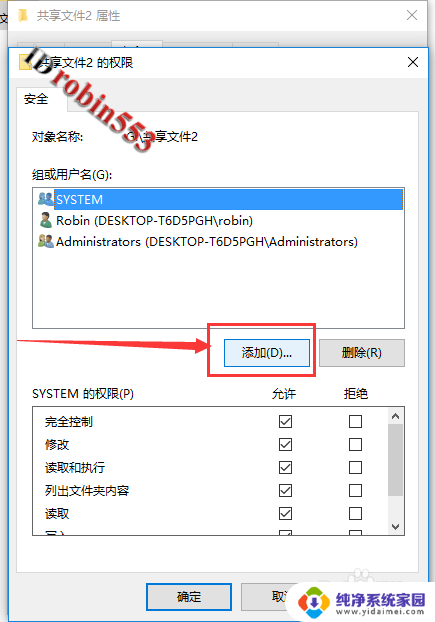
7.在接下来的窗口中,点击“添加”按钮,然后在对象名称中输入“everyone”,然后点击“确定”。
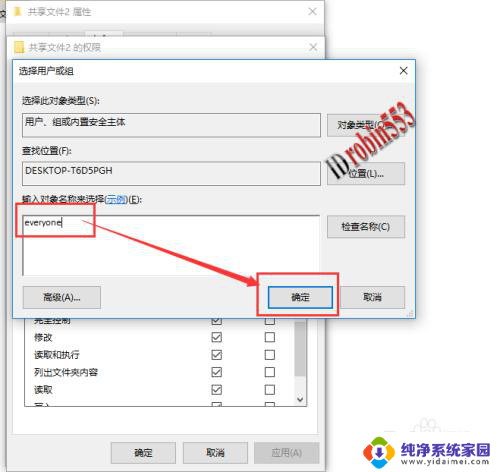
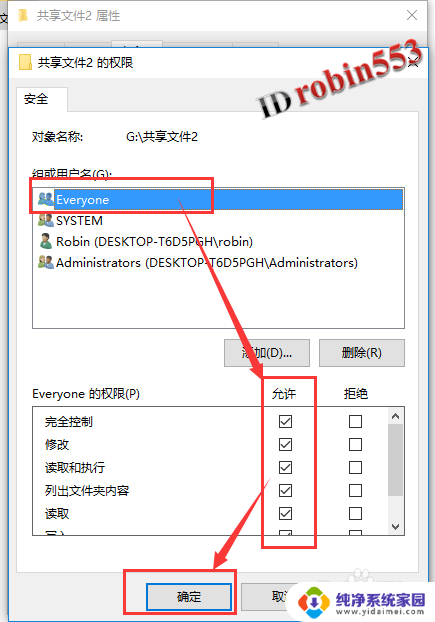
8.接下来选中Everyone用户,然后设置权限。这里小编将各项权限都设置为允许,实际中根据需要设置,设置完成后点击“确定”按钮。共享设置完成。
以上就是win10网上邻居如何共享文件的全部内容,如果遇到这种情况,你可以按照以上操作进行解决,非常简单快速,一步到位。
win10网上邻居怎么共享文件 Win10如何在局域网内共享文件相关教程
- 局域网共享文件win10 Win10如何在局域网内共享文件夹
- win10 局域网 共享文件夹 Win10如何在局域网内共享文件夹
- windows10局域网文件共享 Win10如何在局域网内共享文件夹
- win10怎么建局域网共享文件 Win10局域网文件共享设置方法
- 同一片局域网怎么共享文件 Win10如何在局域网内共享文件夹
- win10如何打开局域网共享 Win10局域网文件共享设置方法
- win10看不见网上邻居其他用户 Win10网上邻居看不到局域网内其他共享电脑怎么办
- 局域网共享系统 Win10如何实现局域网文件共享
- win7与win10局域网共享 2018年Win7/Win10局域网文件共享设置图解
- win10添加共享文件夹 Win10如何添加共享文件夹到局域网
- 电脑查看隐藏文件夹的方法 Win10隐藏文件查看教程
- Win10更新后不能关机?解决方法大揭秘!
- Win10神key是什么意思?揭秘Win10激活神器!
- 设置电脑每天定时开机 Win10如何设置每天自动开机
- 电脑怎么开护眼模式win10,教你简单设置和使用方法
- 卸载win10商店 win10应用商店彻底删除方法