桌面文件怎么自动保存到d盘 Win10系统怎么将桌面文件保存到D盘
更新时间:2024-03-05 15:01:11作者:yang
在Win10系统中,我们经常会将重要文件保存在桌面上以便快速访问,但是桌面文件如果保存在C盘,可能会占用过多的系统空间,影响电脑运行速度。所以我们可以将桌面文件自动保存到D盘上,以释放C盘空间并提高电脑性能。接下来让我们一起来了解Win10系统如何将桌面文件保存到D盘吧!
具体步骤:
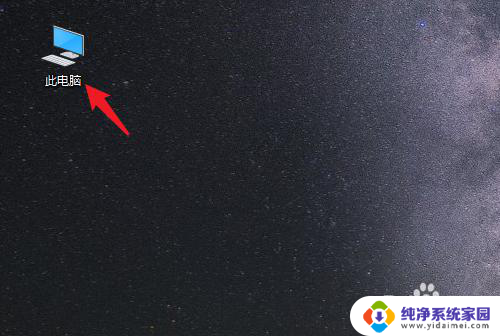
1.打开电脑进入系统后,双击【此电脑】进入。
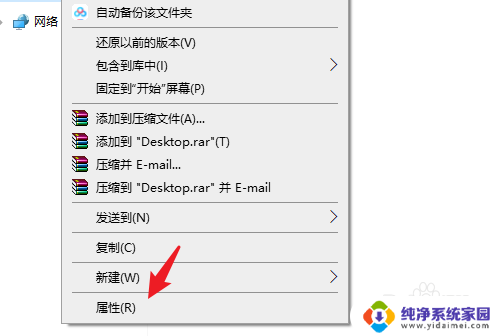
2.进入后,右键点击【桌面】。选择【属性】的选项。
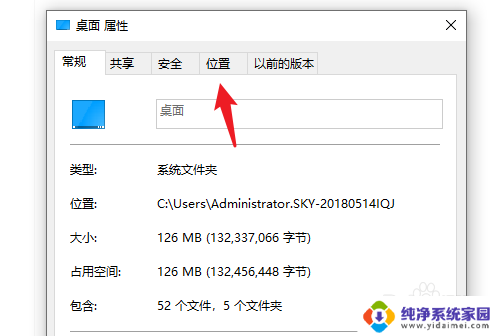
3.点击后,选择上方的【位置】选项。
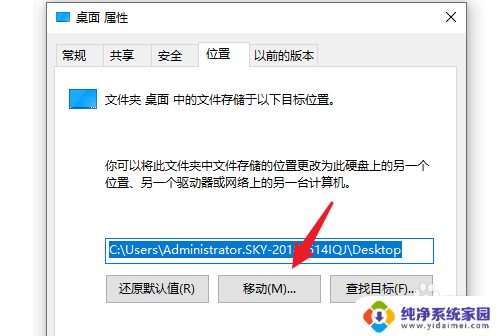
4.进入后,点击下方的【移动】选项。
5.点击后,选择D盘的盘符。并新建一个文件夹,点击【选择文件夹】。
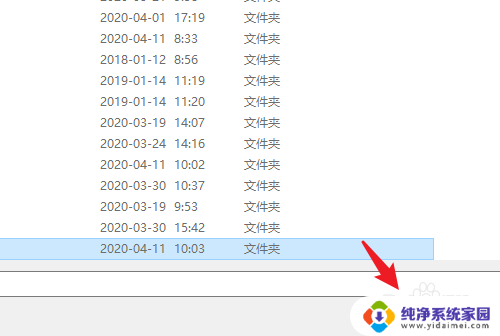
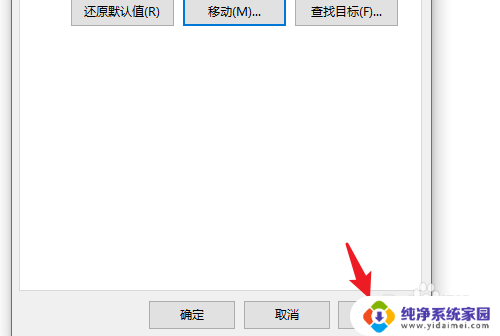
6.点击后,选择下方的【应用】选项。
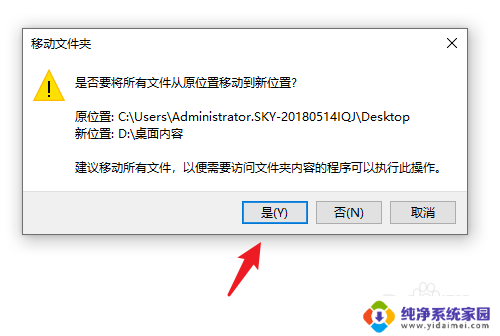
7.在弹出的提示内,点击【是】。即可将桌面文件保存到D盘。
以上就是如何自动将桌面文件保存到D盘的全部内容,如果你也遇到了同样的情况,请参照我的方法来处理,希望对大家有所帮助。
桌面文件怎么自动保存到d盘 Win10系统怎么将桌面文件保存到D盘相关教程
- windows10桌面改到d盘 Win10系统如何将桌面文件保存到D盘
- 如何将桌面文件保存到d盘 win10系统如何将桌面文件保存到D盘
- 桌面建个文件夹怎么能存到d盘 win10系统如何将桌面文件保存到D盘
- 桌面文件夹怎么存到d盘 win10系统如何将桌面文件保存到D盘
- 怎么把桌面文件存到d盘 win10系统电脑如何将桌面文件保存到D盘
- 如何将桌面文件转移到d盘 Win10系统怎么将桌面文件保存到D盘
- 桌面上的文件夹怎么移动到d盘去 Win10系统电脑如何将桌面文件保存到D盘
- 如何把桌面换到d盘 win10桌面文件怎么保存到D盘
- 桌面上的文件怎么传到d盘 Win10系统电脑如何将桌面文件保存到D盘
- 桌面文件怎么改到d盘 win10系统电脑如何将桌面文件保存到D盘
- 电脑查看隐藏文件夹的方法 Win10隐藏文件查看教程
- Win10更新后不能关机?解决方法大揭秘!
- Win10神key是什么意思?揭秘Win10激活神器!
- 设置电脑每天定时开机 Win10如何设置每天自动开机
- 电脑怎么开护眼模式win10,教你简单设置和使用方法
- 卸载win10商店 win10应用商店彻底删除方法