win10策略服务被禁用如何解决 恢复被禁用的Windows 10服务方法
Win10策略服务被禁用是一种常见的问题,这可能会导致系统的不稳定和功能的受限,幸运的是我们可以采取一些方法来解决这个问题并恢复被禁用的Windows 10服务。在本文中我们将介绍一些有效的解决方法,帮助您重新启用这些服务,以确保您的操作系统正常运行并发挥其最大潜力。无论您是经验丰富的计算机用户还是初学者,本文将为您提供简单易懂的步骤,让您轻松解决这个问题。
步骤如下:
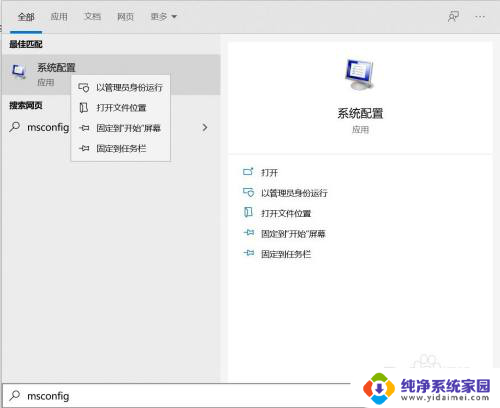
1.先从简单的方法说起。首先,点击Windows10开始菜单,并且输入“msconfig”,匹配到“系统配置”,点击“以管理员身份运行”(图1)。
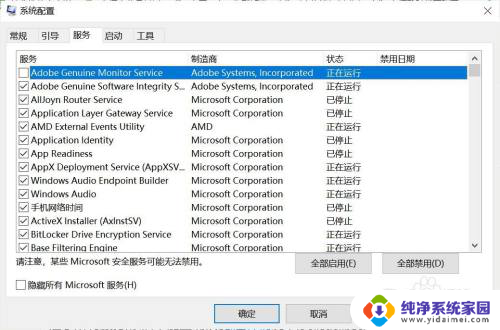
2.然后切换到“服务”选项卡处,单击“全部启用”按钮,再点击确认退出,重启电脑查看是否恢复正常(图2)。
3.一般情况下,系统都会恢复正常。也有一些特殊情况下,即便使用系统配置功能开启了所有服务,依旧不能正确恢复,这种情况下,我们就需要用另一种方法来操作了。
依旧从单击Windows 10开始菜单做起,输入“dcomcnfg”匹配到“组件服务”上,并点击“以管理员身份运行”(图3)。
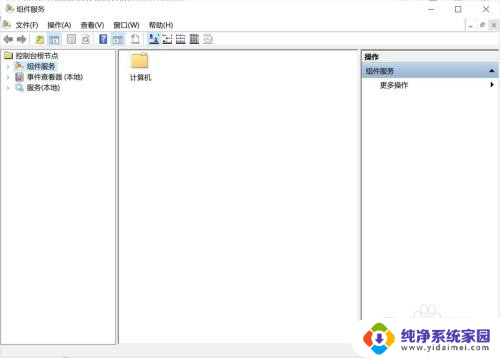
4.在组件服务左侧的树状列表中,依次点击“组件服务→计算机→我的电脑→DCOM配置”(图4)。

5.这时候在右侧下拉滚动条,定位到“netprofm”上,单击鼠标右键,然后选择“属性”(图5)。
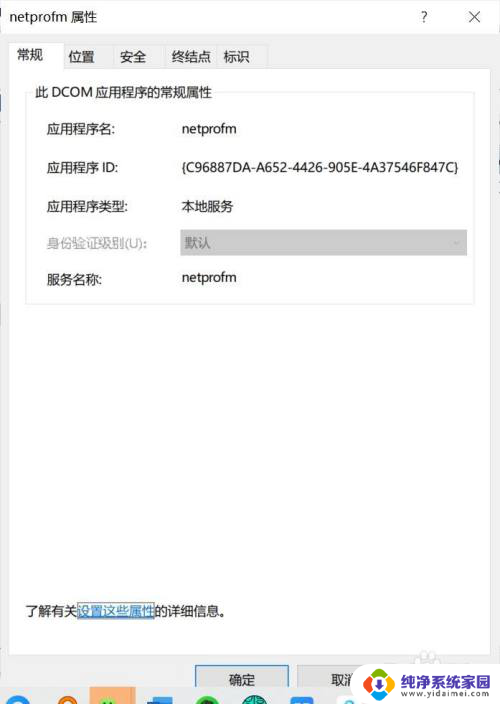
6.打开netprofm属性后,切换选项卡到“安全”一项上.然后单击“启动和激活权限”下的“自定义”一项右侧的“编辑”按键(图6)。
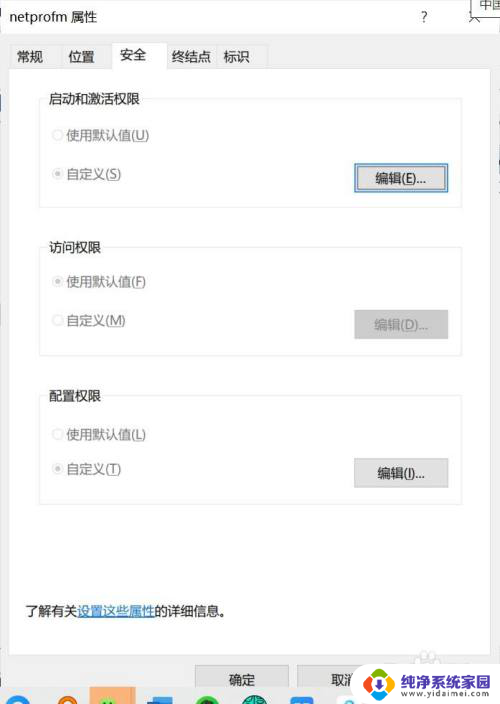
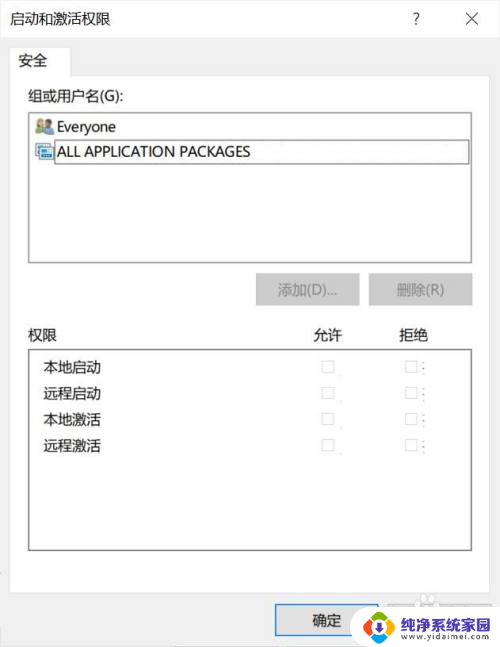
7.接着,单击“添加”.然后在“输入对象名称来选择”处,填写“Local Service”并单击确定,回到之前的界面,勾选“本地启动”及“本地激活”两个权限(分别勾选“允许”),确定退出。最后,回到“组件服务”处.点击左侧的“服务”,并定位到“Network ListService”,右键单击选择“启动”,重启电脑后,所有的服务应该就可以恢复正常了(图7)。
以上就是win10策略服务被禁用如何解决的全部内容,如果遇到这种情况,你可以根据小编的操作进行解决,非常简单快速,一步到位。
win10策略服务被禁用如何解决 恢复被禁用的Windows 10服务方法相关教程
- win10 服务被禁用 Win10所有服务都被禁用了怎么办
- Win10网络诊断策略服务已被禁用?快来解决这个问题!
- win10禁用wifi服务 Windows10系统禁用网络的方法
- win10已禁用对该状态检测的服务 Win10提示已禁用对该状态进行检测服务问题解决方法
- 服务与应用程序怎么打开 Win10哪些服务可以禁用
- 被禁用的网络怎么启用 win10网络禁用了如何恢复本地连接
- win10禁用组策略 如何禁用组策略
- 输入法禁用怎么办win10 Win10输入法被禁用无法恢复
- win10电脑禁用u盘怎么恢复 U盘被禁用怎么解除
- win10一直在启动服务 Win10如何禁止开机启动服务
- 电脑查看隐藏文件夹的方法 Win10隐藏文件查看教程
- Win10更新后不能关机?解决方法大揭秘!
- Win10神key是什么意思?揭秘Win10激活神器!
- 设置电脑每天定时开机 Win10如何设置每天自动开机
- 电脑怎么开护眼模式win10,教你简单设置和使用方法
- 卸载win10商店 win10应用商店彻底删除方法