如何更改电脑屏幕颜色设置 win10电脑屏幕颜色如何调整亮度
更新时间:2024-02-12 15:03:00作者:yang
在使用电脑的过程中,我们经常会遇到需要调整屏幕颜色和亮度的情况,特别是对于Win10系统的用户来说,如何更改电脑屏幕颜色设置成为了一个常见的问题。调整屏幕颜色和亮度不仅可以提升我们的视觉体验,还可以减轻眼睛的疲劳感。究竟应该如何在Win10电脑上进行屏幕颜色和亮度的调整呢?接下来我们将一起来探讨这个问题。
具体方法:
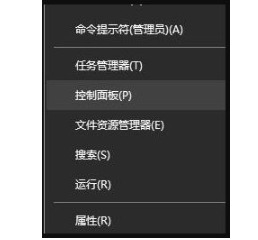
1.在开始菜单上单击右键选择控制面板并打开(有些系统选择的是设置)。
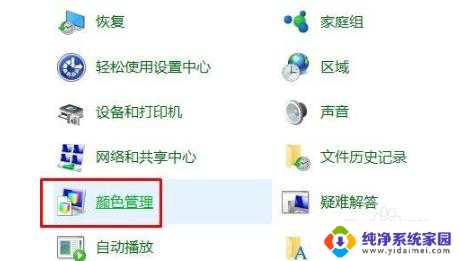
2.在打开的控制面板中找到颜色管理的选项并点击。
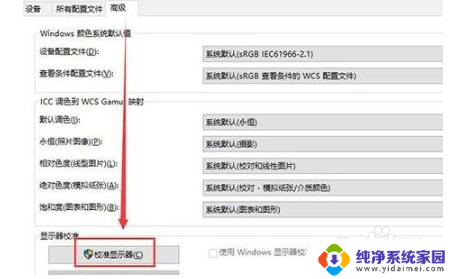
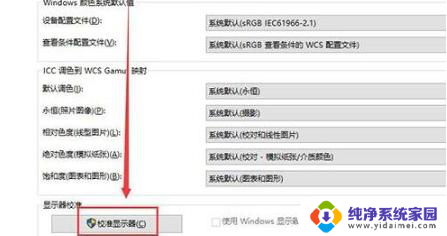
3.在弹出的界面中选择“高级”选项卡下的校准显示器,按提示点击下一步。
4.依次设置“伽玛”、“亮度和对比度”、“颜色平衡”、等,每一个版块都按照提示的要求去设置。最后点击确认完成。
5.当完成所有设置后回到桌面就可以很明显的看到经过设置的颜色比之前要舒服很多。

以上就是如何更改电脑屏幕颜色设置的全部内容,如果你遇到了这种问题,不妨试试以上方法来解决,希望对大家有所帮助。
如何更改电脑屏幕颜色设置 win10电脑屏幕颜色如何调整亮度相关教程
- 电脑颜色太暗怎么调整 win10如何调节屏幕亮度和颜色
- 电脑的颜色亮度在哪里调 win10屏幕亮度和颜色调节方法
- 电脑屏幕蓝色怎么调白色 win10电脑屏幕颜色如何调节色温
- 怎么调节电脑的屏幕颜色 win10电脑屏幕颜色调节方法
- win10屏幕调饱和度 如何在Windows10系统中调整屏幕颜色饱和度
- 打开屏幕设置颜色 win10电脑屏幕颜色调节方法
- 屏幕颜色调节 win10电脑屏幕颜色调节方法
- 怎样调整windows台式电脑颜色 win10电脑屏幕颜色调节步骤
- win10屏幕颜色怎么调 win10电脑屏幕颜色调节方法
- 电脑windows颜色怎么调 win10电脑屏幕颜色调节步骤
- 电脑查看隐藏文件夹的方法 Win10隐藏文件查看教程
- Win10更新后不能关机?解决方法大揭秘!
- Win10神key是什么意思?揭秘Win10激活神器!
- 设置电脑每天定时开机 Win10如何设置每天自动开机
- 电脑怎么开护眼模式win10,教你简单设置和使用方法
- 卸载win10商店 win10应用商店彻底删除方法