win10怎么恢复到上一个版本?快速解决方法分享
更新时间:2023-09-12 15:35:52作者:yang
win10怎么恢复到上一个版本,近年来随着科技的不断发展和更新,操作系统也在不断进行升级和改进,有时候我们在升级操作系统后可能会遇到一些问题,或是新版本的操作系统与我们的电脑不兼容,导致系统运行不稳定。这时我们就需要将操作系统恢复到上一个版本,以解决问题并保证电脑的正常运行。在Windows 10中,恢复到上一个版本的方法非常简单,接下来就让我们一起来了解一下吧。
具体步骤:
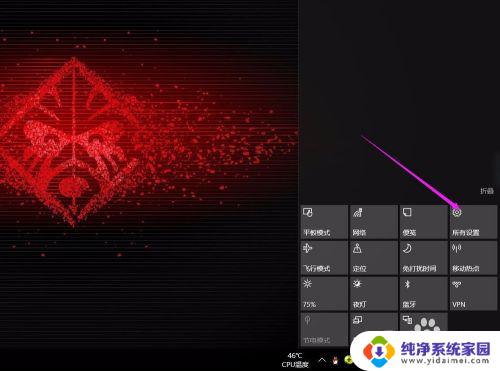
1.首先,这次更新的win10版本出现了人脉等一些选项。但是小编并没有对其进行尝试,因为卡,虽然只是一点卡,但是小编一样受不了,决心恢复,首先点击右下角出现弹窗,点击所有设置
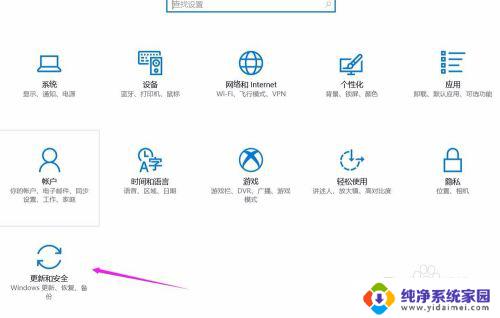
2.点击所有设置之后进入,在这个设置弹窗里面,找到左下角系统与更新,点击进入
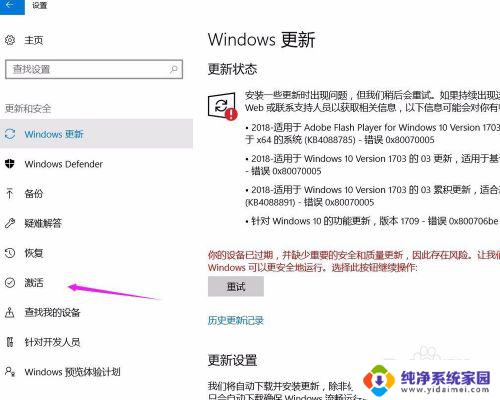
3.进入系统与更新之后,我们再次找到右侧的恢复菜单。点击恢复后右侧回退到win10上一个版本
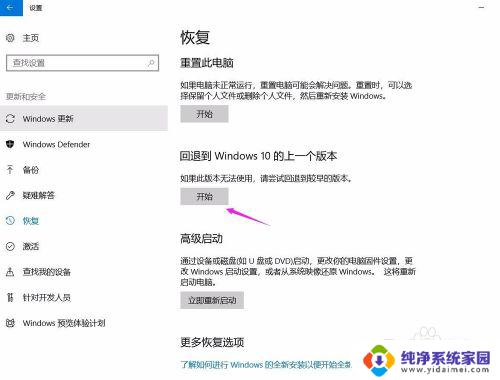
4.之后你点击开始,之后就会出现一个加载的弹窗。要你进行选项,首先你选择为什么要回到以前的版本,小编选择卡,之后点击下一步
5.点击下一步之后,还有陆续让你选择的地方,你只要坚持继续下去就行,之后系统就会重启了。
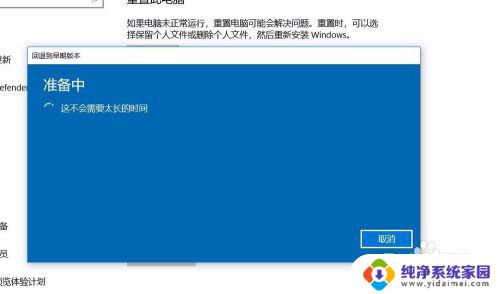
6.重启恢复到上一个版本之后,小编觉得顺畅很多了,还是以前的版本好呀。
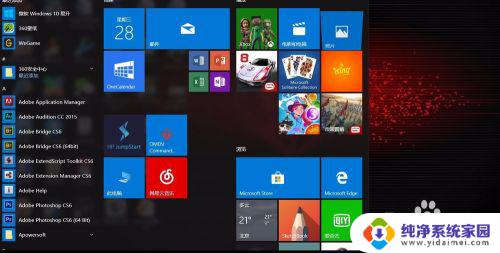
以上就是关于如何恢复到上一个版本的全部内容,如果你也遇到了相同的情况,可以按照小编的方法来解决。
win10怎么恢复到上一个版本?快速解决方法分享相关教程
- win10恢复显示找不到恢复环境怎么解决 win10恢复出厂设置找不到恢复环境解决方法
- win10 找不到恢复 Win10找不到恢复环境解决方法
- 怎么回退到win10上一个版本 WIN10如何回退到上一个版本
- win10如何恢复到上一次配置 Win10如何恢复上一次正确配置
- 直接切换到桌面的快捷键 Windows10快速切换到桌面的方法分享
- win10恢复提示找不到恢复环境 win10恢复出厂设置找不到恢复环境解决方法
- win10 找不到恢复环境 Win10恢复出厂设置找不到恢复环境解决方法
- Win10未分配的磁盘怎么分配?快速解决方案!
- win10上一个版本 如何回滚win10到上一个版本
- Win10怎么断开网络?快速实现网络断开的方法分享!
- 电脑查看隐藏文件夹的方法 Win10隐藏文件查看教程
- Win10更新后不能关机?解决方法大揭秘!
- Win10神key是什么意思?揭秘Win10激活神器!
- 设置电脑每天定时开机 Win10如何设置每天自动开机
- 电脑怎么开护眼模式win10,教你简单设置和使用方法
- 卸载win10商店 win10应用商店彻底删除方法