windows更新的文件在哪里 Win10升级文件在哪个文件夹
更新时间:2023-10-30 15:46:44作者:yang
windows更新的文件在哪里,在使用Windows 10操作系统时,我们经常会遇到系统更新的情况,而对于许多用户来说,了解Windows更新的文件存放位置是非常重要的。Windows更新的文件究竟在哪里呢?在升级过程中,Windows 10会将更新文件存放在特定的文件夹中,以便系统能够顺利进行更新操作。通过查找Windows文件夹下的SoftwareDistribution子文件夹,我们可以找到存放着这些更新文件的位置。对于那些希望了解Windows系统更新文件存放位置的用户来说,这个文件夹将是一个重要的目标。
方法如下:
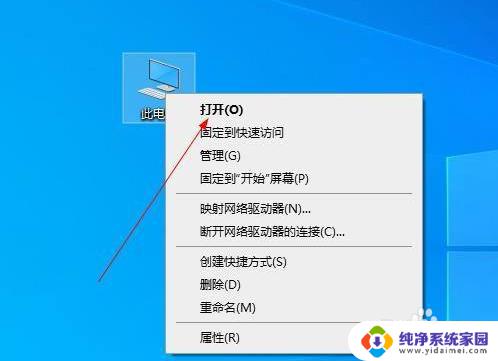
1、打开电脑,鼠标右击打开此电脑。
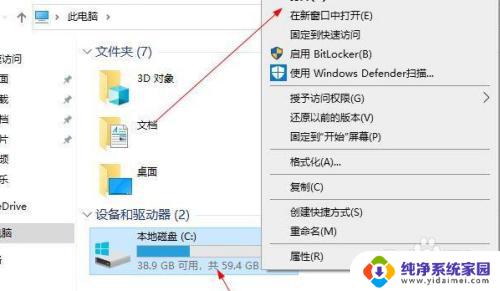
2、点击页面中的C盘并打开。
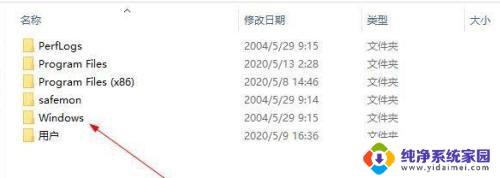
3、在打开的磁盘中我们找到一个名为windows的文件夹进入
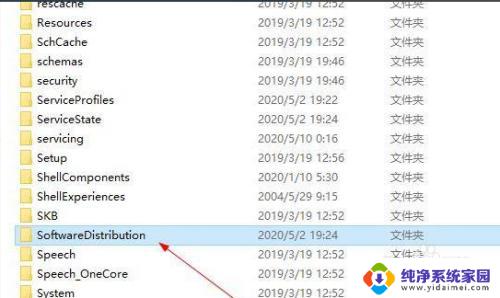
4、在进入的页面中我们找到有个叫SoftwareDistribution的文件夹,进入该文件夹当中。
5. 5、此时我们找到Download并进入。

6、那么出现的这些都是升级文件的残留项,我们都可以将其进行删除
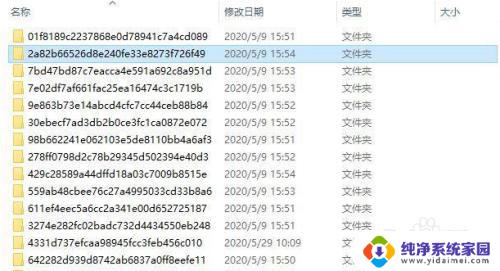
以上就是Windows更新文件的位置,如果您遇到了这种问题,可以根据本文提供的方法进行解决,希望这篇文章对大家有所帮助。
windows更新的文件在哪里 Win10升级文件在哪个文件夹相关教程
- windows10升级文件夹在哪 Win10升级文件在哪个文件夹
- win10系统更新文件在哪个文件夹 Win10升级文件保存目录
- win10系统更新的文件夹 Win10升级文件存放在哪里
- window10怎么删除升级文件 win10更新文件删除路径在哪里
- 电脑的字体在哪个文件夹 win10字体文件夹在哪里
- win10系统字体文件夹在哪里 win10字体在哪个文件夹中
- 桌面是哪个文件夹win10 Win10桌面文件夹默认路径在哪里
- win10字体文件在哪里 win10字体在哪个文件夹
- windows10字体库在哪个文件夹 win10字体在哪个文件夹放置
- win10系统c盘在哪里 c盘哪个文件夹存放win10电脑桌面文件
- 电脑查看隐藏文件夹的方法 Win10隐藏文件查看教程
- Win10更新后不能关机?解决方法大揭秘!
- Win10神key是什么意思?揭秘Win10激活神器!
- 设置电脑每天定时开机 Win10如何设置每天自动开机
- 电脑怎么开护眼模式win10,教你简单设置和使用方法
- 卸载win10商店 win10应用商店彻底删除方法