电脑屏保壁纸设置 Win10如何设置屏幕保护和锁屏壁纸
更新时间:2024-01-03 15:48:02作者:jiang
在如今的数字化时代,电脑已经成为我们日常生活中不可或缺的工具之一,而电脑的屏幕保护和锁屏壁纸设置则是我们个性化电脑的一种方式。在Win10系统中,设置屏幕保护和锁屏壁纸可以让我们的电脑更具个性化,也可以为我们带来更好的视觉体验。Win10如何设置屏幕保护和锁屏壁纸呢?接下来我们将为大家详细介绍。
方法如下:
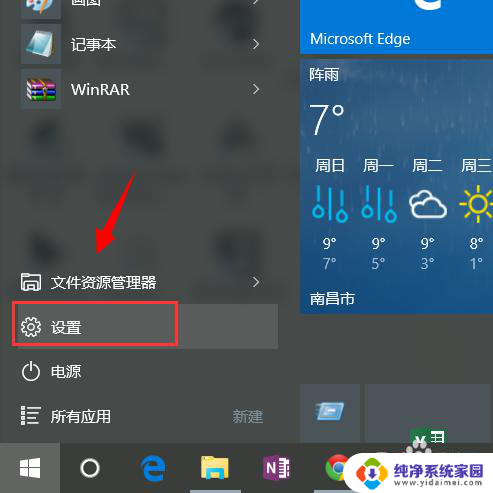
1.打开开始菜单找到设置,
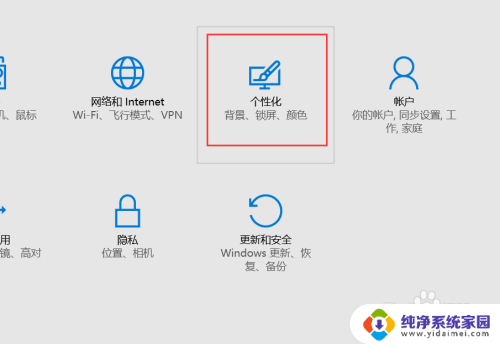
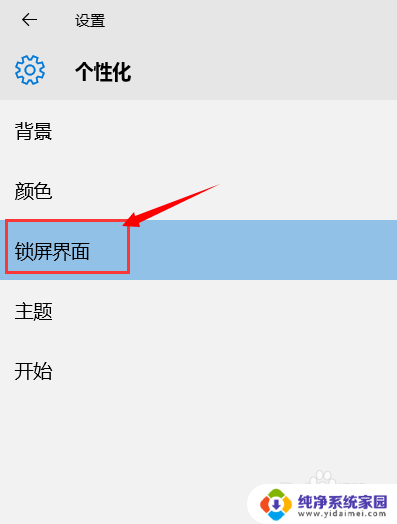
2.找到个性化---锁屏界面
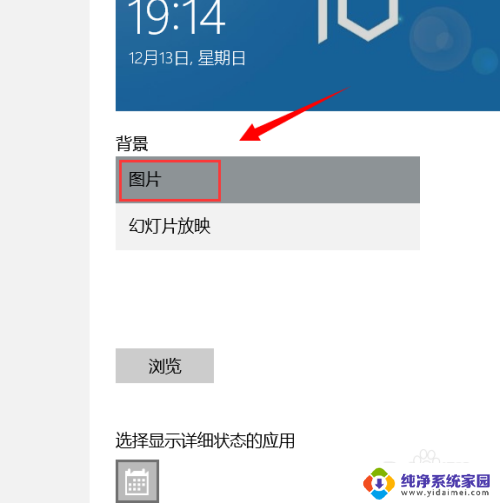
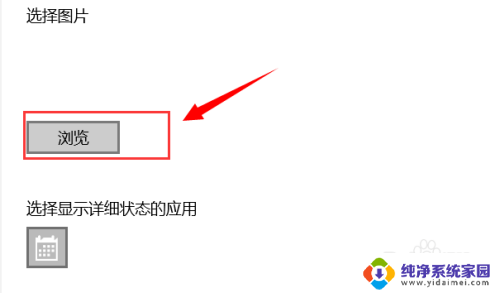
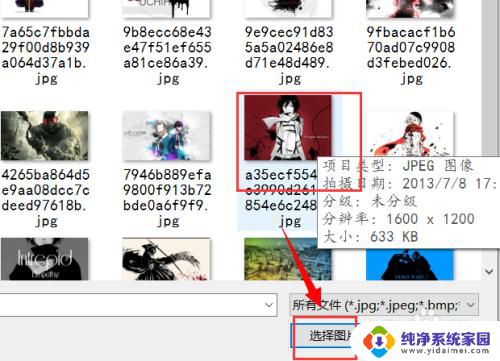
3.然后背景那儿你可以选择“图片“,也可选择”幻灯片放映“。幻灯片放映需要选择一个图库,图片的话只需要选择一张图片。这里选择”图片“。从电脑你选择一张图片就可以了。很简单。
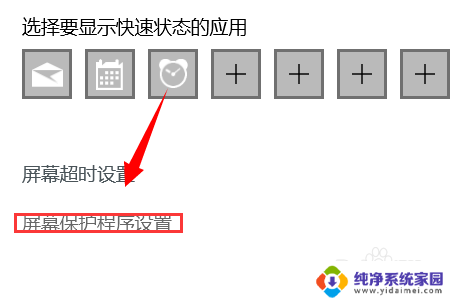
4.在设置锁屏壁纸的下面有一个”屏幕保护程序设置“,在这里可以设置电脑的屏幕保护。
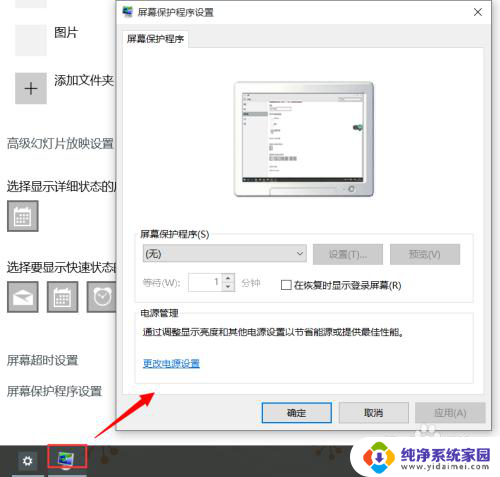
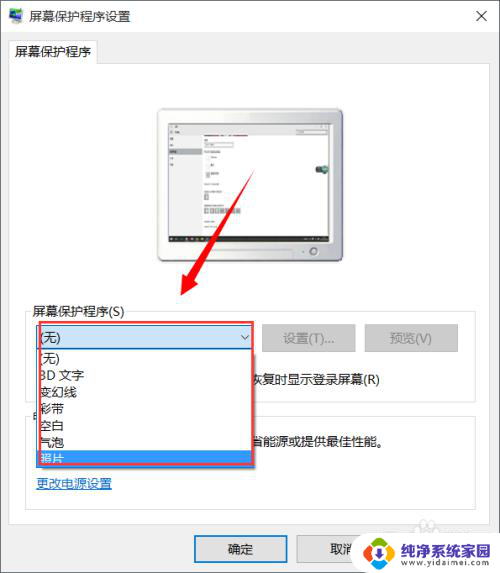
5.在屏幕保护上用户有更多的选择,你可以选择自己喜欢的。我选择图片作为演示。一般大家也都喜欢选择自己喜欢的图片作为屏保。
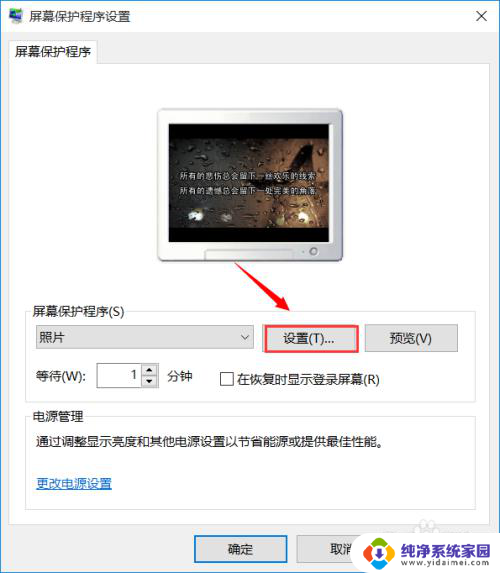
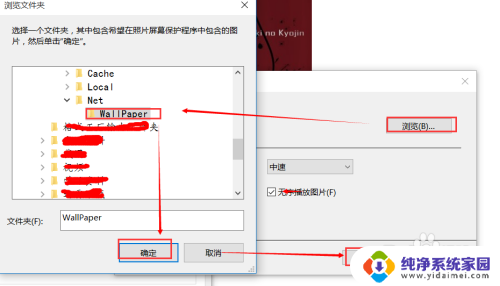
6.然后选择设置,选择浏览,选择一个有壁纸的文件夹,然后确定-->保存。
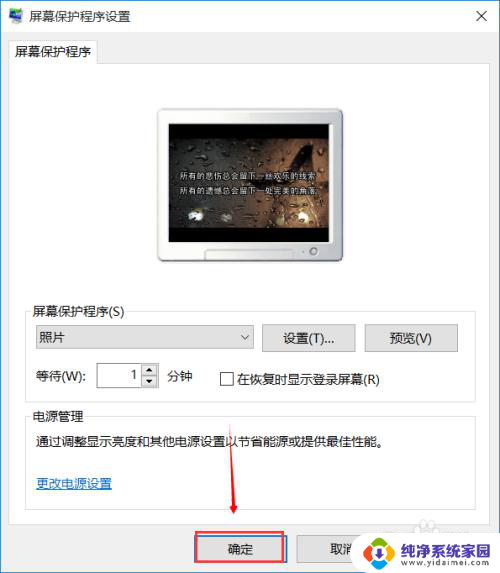
7.设置完之后,确定,退出就可以了。这样就锁屏壁纸和屏幕保护都设置好了。
以上就是电脑屏保壁纸设置的全部内容,如果您遇到这种情况,可以按照以上方法解决,希望对大家有所帮助。
电脑屏保壁纸设置 Win10如何设置屏幕保护和锁屏壁纸相关教程
- 怎样设置壁纸和锁屏壁纸桌面 Win10屏幕保护和锁屏壁纸设置方法
- win10电脑设置屏保 Win10电脑如何设置屏保壁纸
- win10设置电脑锁屏壁纸 win10锁屏壁纸设置方法
- 电脑怎么设锁屏壁纸 win10锁屏壁纸自定义设置方法
- 照片如何设置锁屏壁纸 win10锁屏壁纸设置方法详解
- windows设置锁屏壁纸 win10锁屏壁纸如何设置
- 锁屏切换壁纸怎么设置 win10锁屏壁纸设置方法
- 换锁屏壁纸是锁屏样式变了 Win10锁屏壁纸自定义设置方法
- windows10怎么改锁屏壁纸 Win10如何修改锁屏壁纸设置方法
- 电脑怎么设置开机壁纸 Win10如何设置锁屏壁纸
- 电脑查看隐藏文件夹的方法 Win10隐藏文件查看教程
- Win10更新后不能关机?解决方法大揭秘!
- Win10神key是什么意思?揭秘Win10激活神器!
- 设置电脑每天定时开机 Win10如何设置每天自动开机
- 电脑怎么开护眼模式win10,教你简单设置和使用方法
- 卸载win10商店 win10应用商店彻底删除方法