win10有两个系统怎么删除一个 如何移除win10开机时多余的系统选项
更新时间:2023-11-01 15:49:25作者:xiaoliu
win10有两个系统怎么删除一个,在使用Windows 10操作系统时,有时我们可能会遇到一个问题,就是在开机时出现多个系统选项,让我们感到困惑,这种情况通常是由于我们在安装多个操作系统或者进行系统升级时出现的。对于这个问题,我们不必过于担心,因为我们可以通过一些简单的步骤来删除多余的系统选项,以确保开机时只出现我们需要的操作系统。接下来让我们一起来了解一下如何移除Windows 10开机时多余的系统选项。
操作方法:
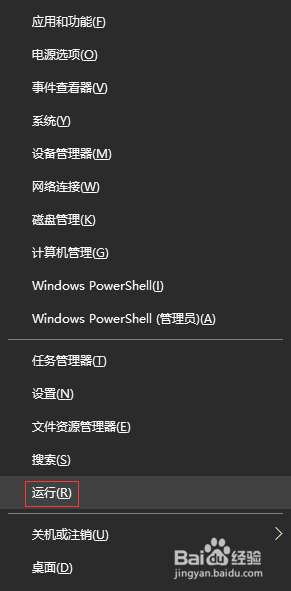
1.鼠标右击桌面左下角的“开始”菜单图标。

2.在弹出的快捷窗口中单击里面的“运行”选项。
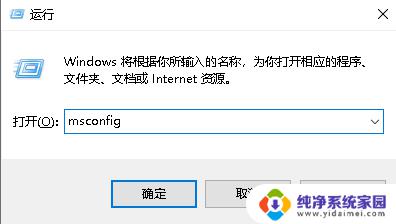
3.在打开的“运行”窗口中,输入“msconfig”命令,单击“确定”按钮。
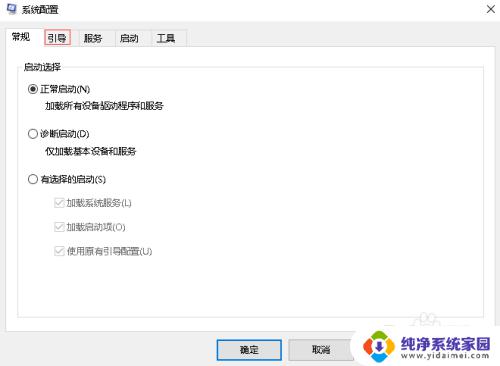
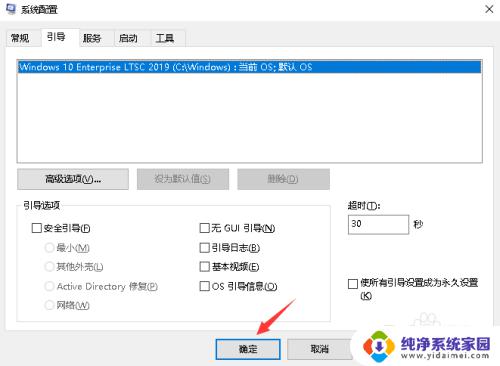
4.在“系统配置”窗口中单击“引导”选项卡。
5.在“引导”选项卡下,我这里是作参考。一般下面有两个系统,选择多余的那个系统,会发现“删除”按钮是可以使用的,单击“删除”按钮。
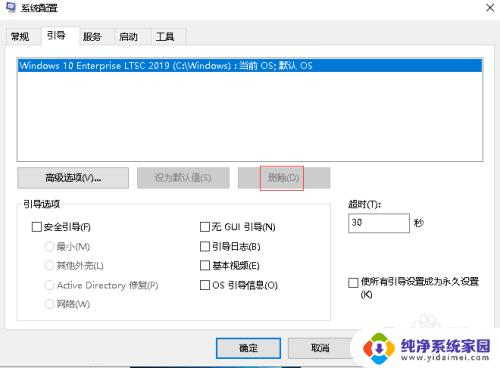
6.删除多余的系统后,单击下面的“确定”按钮即可。
这就是如何删除win10中的一个系统的全部内容,如果你遇到这种情况,可以根据小编的操作进行解决,非常简单快速,一步到位。
win10有两个系统怎么删除一个 如何移除win10开机时多余的系统选项相关教程
- win102个系统怎么删除一个 如何删除win10启动项中的多余系统
- 电脑开机两个系统怎么删除一个 如何删除win10开机时显示的多余系统
- win10开机选择操作系统有两个怎么删除 如何删除win10开机多余的系统
- 有两个系统,怎么删除其中一个 win10开机双系统如何删除多余系统
- win10两个系统怎么删除一个 Win10开机有两个系统菜单如何解决
- win10两个引导删除一个 WIN10删除多余系统步骤
- win10多系统怎么删除 win10开机双系统如何删除多余的系统
- 电脑开机有两个win10怎么去掉一个 如何删除win10开机多余的系统
- 删除电脑多余启动系统 如何删除win10开机的多余系统
- win10删除别的系统 如何删除win10开机多余的系统
- 电脑查看隐藏文件夹的方法 Win10隐藏文件查看教程
- Win10更新后不能关机?解决方法大揭秘!
- Win10神key是什么意思?揭秘Win10激活神器!
- 设置电脑每天定时开机 Win10如何设置每天自动开机
- 电脑怎么开护眼模式win10,教你简单设置和使用方法
- 卸载win10商店 win10应用商店彻底删除方法