电脑待机时cpu占用 如何解决Windows10待机状态内存占用过高的问题
电脑待机时cpu占用,电脑待机时,CPU占用过高和内存占用过高是一个常见的问题,这可能导致电脑系统不稳定、发热、噪音等问题。在Windows10系统上,解决这些问题的方法有很多。可以通过优化系统设置、禁用不必要的应用程序、更新驱动程序等多种方式来减少CPU和内存的占用,从而提高系统稳定性和性能表现。下面我们将详细介绍如何解决Windows10待机状态内存占用过高的问题,帮助用户解决电脑待机时CPU和内存占用过高的困扰。
具体步骤:
1.关闭Defender 实时保护
在Cortana中输入gpedit.msc开启组策略编辑器,根据下图路径找到"关闭 Windows Defender"并双击,选中"已启用"后点击确定。如此Defender已被彻底关闭。
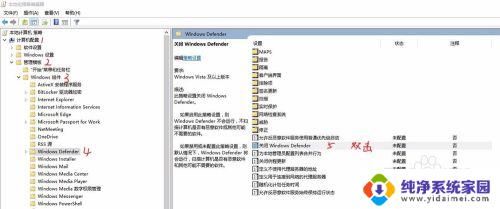
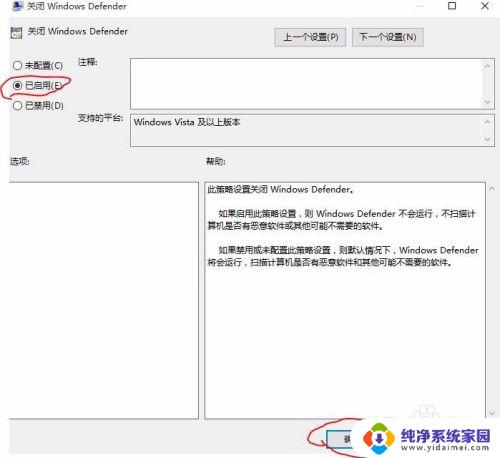
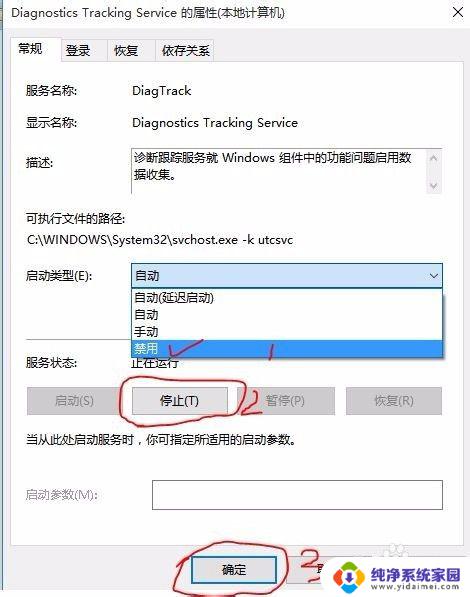
2.禁用Diagnostics Tracking Service 等服务。
在Cortana中输入"Services",开启服务。找到如图所示的4个服务,双击打开设置,停止该服务并设置启动类型为“禁用”;

3.关闭OneDrive同步(如果你不使用的话)
右键点击任务栏中OneDrive图标选择设置,如图所示去掉所有的勾并确定。然后右键OneDrive图标选择退出。


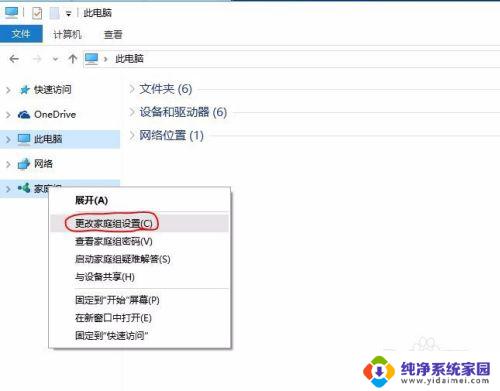
4.关闭家庭组,如果你不使用的话,可以节省系统资源。
打开资源管理器,如图所示右键点击"家庭组”并选择“更改家庭组设置”,然后选择“离开家庭组”即可。

5.关闭自动磁盘碎片整理
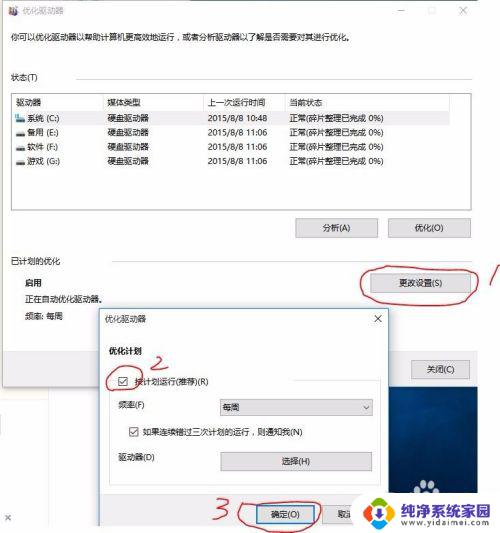
在Cortana中输入"碎片",打开"碎片整理和优化驱动器"。如图所示选择更改设置,然后取消"按计划运行"前面的勾后点击确定。
6.另外如果你不使用任何微软在线服务,可以退出微软帐号,改用本地账号。
经过实测改用本地账户更节省系统资源。
在Cortana中输入"你的账户"打开账户设置,如图所示选择"改用本地账户"。

7.经过以上设置,应该会明显降低你的待机资源占用率,不过我建议不要过分追求,有些功能该用的还是要用,不要忘记使用的初衷。
以上就是电脑待机时CPU占用的全部内容,如果您遇到了同样的情况,可以参照小编的方法解决,希望这可以对您有所帮助。
电脑待机时cpu占用 如何解决Windows10待机状态内存占用过高的问题相关教程
- 电脑内存占用过高怎么办win10 Win10内存占用过高怎么办
- 电脑内存占用率高是什么原因 win10内存占用过高怎么办
- 电脑内存占用率高怎么解决 Win10系统内存占用率过高解决办法
- win10资源管理器占用高 有效解决win10资源管理器内存占用过高问题
- win10运行内存占用率过高怎么办 win10系统内存占用高怎么处理
- 窗口桌面管理器占用内存非常高 win10内存占用率过高如何解决
- 服务主机进程一大批占用内存 Win10服务主机进程内存占用过高怎么解决
- win10浏览器占用cpu过高 如何修复Win10系统谷歌Chrome的高CPU占用问题
- 系统进程占用cpu过高 解决Win10系统中System进程占用过高CPU的实用技巧
- win10窗口桌面管理器占用内存过高 Win10桌面窗口管理器运存占用解决方法
- 电脑查看隐藏文件夹的方法 Win10隐藏文件查看教程
- Win10更新后不能关机?解决方法大揭秘!
- Win10神key是什么意思?揭秘Win10激活神器!
- 设置电脑每天定时开机 Win10如何设置每天自动开机
- 电脑怎么开护眼模式win10,教你简单设置和使用方法
- 卸载win10商店 win10应用商店彻底删除方法