怎么关闭软件后台运行 WIN10如何关闭后台程序
更新时间:2024-01-20 15:59:34作者:xiaoliu
在日常使用电脑的过程中,我们经常会打开各种软件来完成各种任务,有时候我们可能会发现电脑运行变得缓慢,甚至出现卡顿的情况。这时候很有可能是因为有过多的后台程序在运行,占用了大量的系统资源。关闭后台程序成为了解决这个问题的一个有效方法。在WIN10操作系统中,我们应该如何关闭后台程序呢?接下来我们将为大家详细介绍WIN10关闭后台程序的方法。
步骤如下:
1.现在系统的版本为10586 版本,就以这个版本为例。
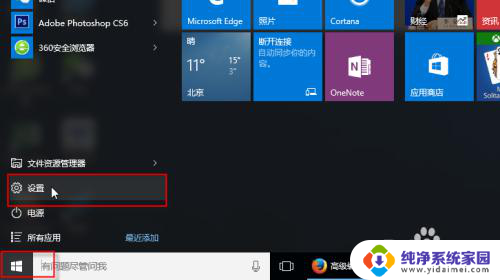
点击开始菜单,选择点击“设置”。
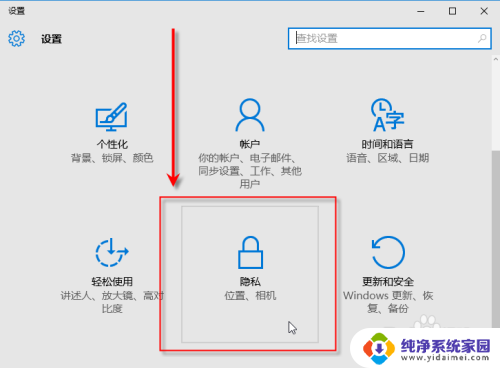
2.在设置窗口中,点击“隐私”。
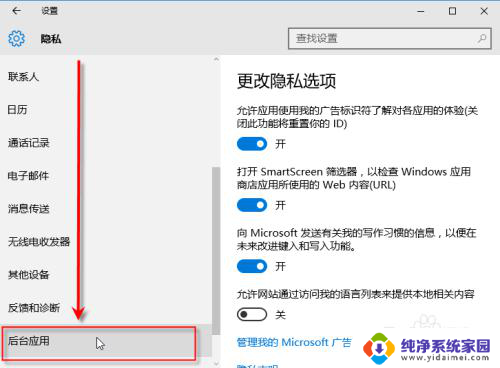
3.在左侧列表中,找到“后台应用”。显示在后面位置。
4.在后台应用里面,我们可以看到系统安装的那些应用都是打开的。允许在后台自由调用/启动。数了一下总共有17个应用在后台运行。
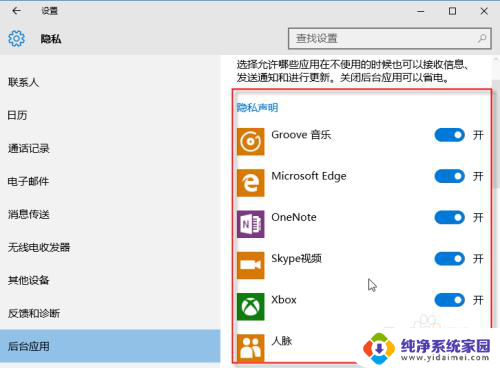
5.我们点击一下右边的那个开关,把这些全部都关闭了。
这们可以有效的节约电脑资源,对于笔记本还是有效的省不少电量。

6.接下来我们在左侧点击“反馈和诊断”。
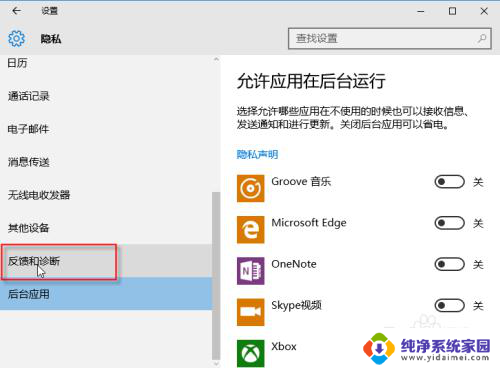
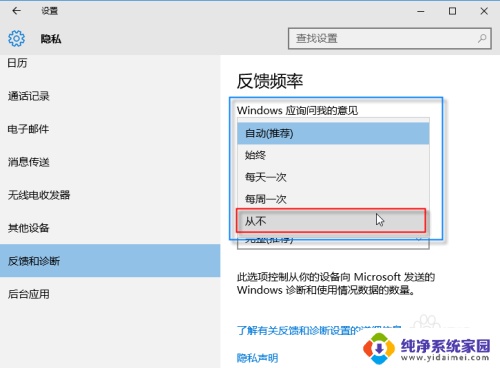
7.把这个反馈频率,从原来的“自动”,选择为“从不”。
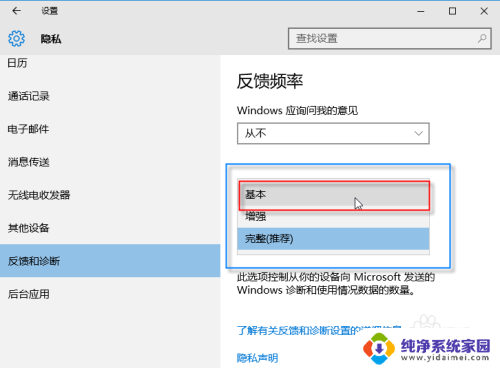
8.把诊断和使用情况下面这个,从原来的完整选择为“基本”。
这样就可以了,关闭窗口就完成了。
以上就是如何停止软件在后台运行的全部内容,如果你也遇到了同样的情况,可以参考我的方法来处理,希望对大家有所帮助。
怎么关闭软件后台运行 WIN10如何关闭后台程序相关教程
- 如何关闭后台程序 WIN10如何关闭应用程序的后台运行
- 后台应用怎么关 win10如何彻底关闭后台应用程序
- 电脑后台进程怎么关闭 WIN10任务管理器关闭后台进程方法
- 电脑关机一直提示有程序运行 win10系统关闭电脑时弹出程序仍在后台运行怎么办
- win10桌面进程关闭了怎么打开 电脑win10系统关闭后台运行的软件方法
- win10关闭软件声音 Win10如何关闭单个应用程序的声音
- 查看电脑后台进程 如何在Windows10系统中查看后台运行的应用程序
- win10如何运行手机软件 Win10 Mobile手机系统后台运行软件控制方法
- win10台式机飞行模式怎么关掉 win10怎样关闭飞行模式快捷键
- win10电脑重启怎么关闭 Win10关机后自动重启如何关闭
- 电脑查看隐藏文件夹的方法 Win10隐藏文件查看教程
- Win10更新后不能关机?解决方法大揭秘!
- Win10神key是什么意思?揭秘Win10激活神器!
- 设置电脑每天定时开机 Win10如何设置每天自动开机
- 电脑怎么开护眼模式win10,教你简单设置和使用方法
- 卸载win10商店 win10应用商店彻底删除方法