win10开不了机,黑屏 笔记本电脑开不了机只有黑屏
更新时间:2024-10-03 16:42:02作者:yang
Win10开不了机,黑屏成为笔记本电脑用户常见的故障之一,当我们急于打开电脑进行工作或娱乐时,突然遭遇到黑屏的情况,无疑会让人感到焦虑和困惑。黑屏可能是由于硬件故障、系统问题或软件冲突等原因引起的,需要我们及时排查并解决,以恢复电脑正常使用。在遇到黑屏问题时,我们应该冷静分析,采取有效的方法来解决,避免造成更严重的损害。
**1. 检查电源连接**
首先,确认电源适配器已正确插入笔记本电脑及电源插座。并检查电源指示灯是否亮起。如果电源指示灯不亮,可能是电源适配器故障或插座无电,尝试更换插座或使用其他电源适配器测试。
**2. 排查显示屏问题**
如果电源正常,但屏幕依旧黑屏。尝试轻轻摇晃屏幕或调整角度,看是否有图像闪烁或显示。这有助于判断是否是显示屏连接线松动或屏幕本身故障。
**3. 尝试强制重启**
长按电源键数秒,直到电脑完全关闭,然后再重新开机。这种强制重启的方式可以解决因系统或软件问题导致的黑屏现象。
**4. 检查硬件故障**
**5. 进入安全模式**
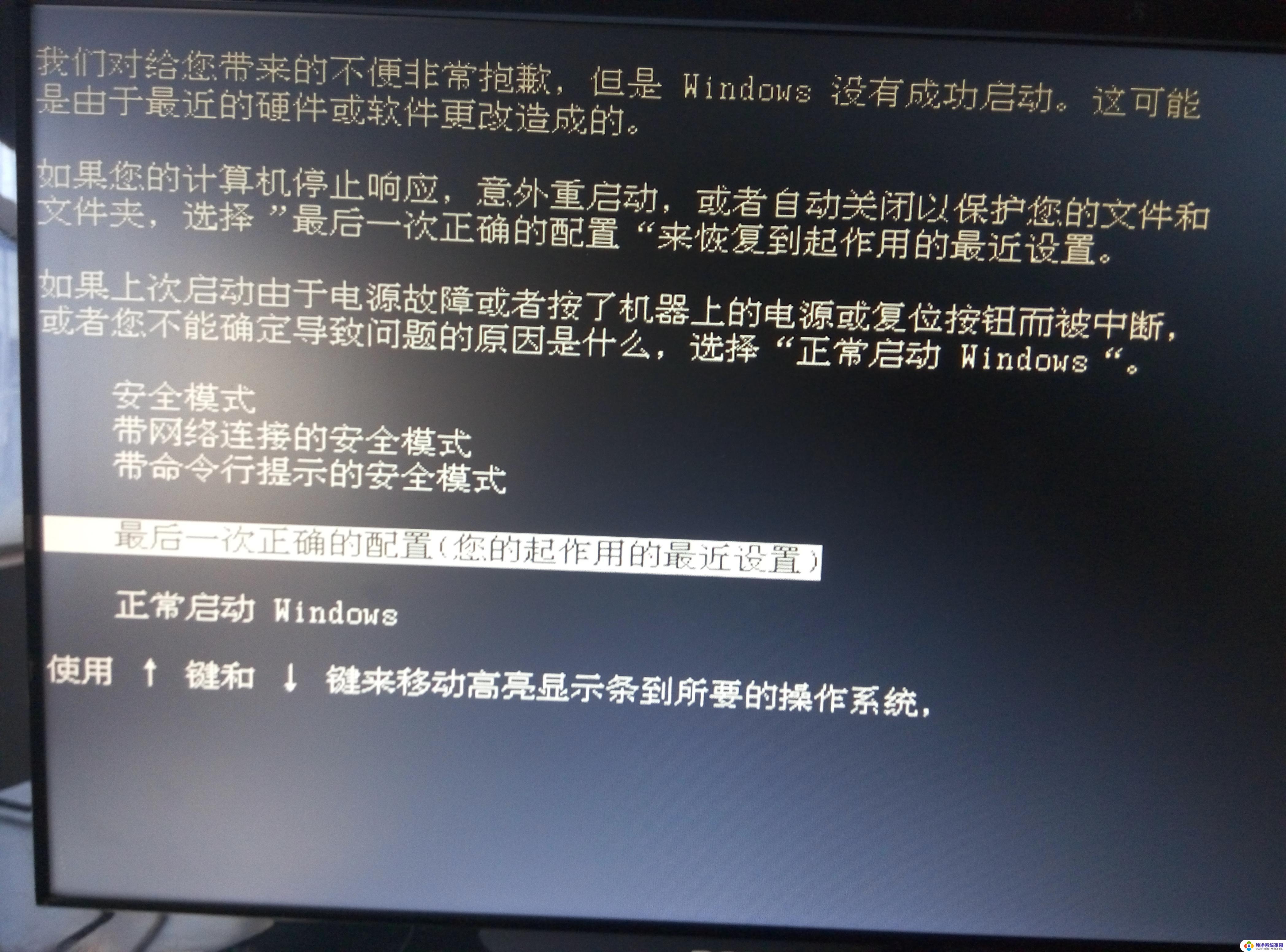
如果电脑能够进入启动界面但无法进入正常系统,可以尝试进入安全模式。在开机时按F8(或其他指定键,根据电脑型号而定)进入安全模式,查看是否能正常启动。如果能进入,可能是系统驱动或软件冲突导致的问题。
**6. 寻求专业帮助**
如果以上步骤均无法解决问题,可能是硬件出现较为严重的故障。如内存条、硬盘或主板损坏。此时,建议联系电脑品牌官方售后或专业维修店进行检测和维修。
通过以上步骤,您应该能够初步判断并解决笔记本电脑无法开机且屏幕黑屏的问题。如果问题依旧存在,及时寻求专业帮助将是明智的选择。
以上就是关于win10开不了机,黑屏的全部内容,有出现相同情况的用户就可以按照小编的方法了来解决了。
win10开不了机,黑屏 笔记本电脑开不了机只有黑屏相关教程
- win10电脑突然黑屏,按电源也开不了 笔记本电脑开不了机只有黑屏
- win10笔记本开机黑屏只有鼠标 Win10黑屏只有鼠标指针修复方法
- win10黑屏只有鼠标进不了任务管理 win10开机黑屏只有鼠标如何解决
- win10 黑屏 只看见鼠标 Win10开机黑屏只有鼠标的解决方法
- win10电脑开机黑屏无法开机 win10开机黑屏需要重新开机几次
- 笔记本开机输入密码黑屏怎么办 Win10笔记本开机输入密码后黑屏怎么解决
- 笔记本开机输入密码黑屏 Win10笔记本开机显示密码后黑屏怎么办
- 笔记本电脑输完密码后屏幕是黑的 Win10笔记本开机输入密码后黑屏怎么解决
- 笔记本投屏后电脑屏幕黑了 外接显示器黑屏win10系统笔记本解决方法
- win10系统开机黑屏只有鼠标指针 Win10黑屏只有鼠标指针没有桌面怎么办
- 电脑查看隐藏文件夹的方法 Win10隐藏文件查看教程
- Win10更新后不能关机?解决方法大揭秘!
- Win10神key是什么意思?揭秘Win10激活神器!
- 设置电脑每天定时开机 Win10如何设置每天自动开机
- 电脑怎么开护眼模式win10,教你简单设置和使用方法
- 卸载win10商店 win10应用商店彻底删除方法