浏览器删除缓存 如何手动清理电脑内的垃圾缓存文件
在日常使用电脑过程中,我们经常会遇到电脑运行缓慢、浏览器加载网页慢等问题,其中一个可能的原因就是垃圾缓存文件过多,垃圾缓存文件不仅占用了电脑的存储空间,还会影响电脑的运行速度和浏览器的正常工作。为了解决这个问题,我们需要手动清理电脑内的垃圾缓存文件,特别是浏览器缓存。本文将介绍如何通过清理浏览器缓存来提高电脑的性能,让电脑更加顺畅地运行。
具体方法:
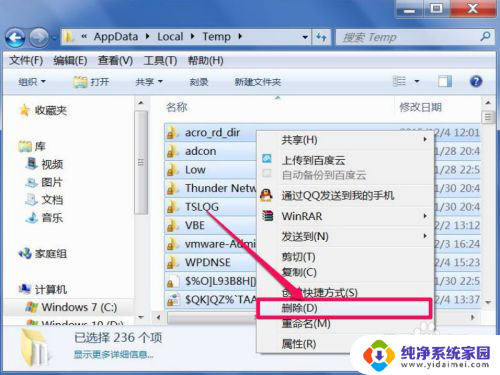
1.清理系统缓存
系统有一个临时存放垃圾的文件夹,叫做缓存文件夹。存放在C盘,名字一般为temp,把其下所有文件或文件夹都删掉即可,Windows7路径为“C:\Users\Administrator.USER-20150303VR\AppData\Local\Temp”,如果是XP系统。则为“C:\Documents and Settings\Administrator\Local Settings\Temp”。
这个系统临时缓存文件夹如果被隐藏,可以在“工具”->“文件夹选项”->"查看"下,去掉“隐藏受保护的操作系统文件”这一项勾选即可。
2.网页缓存清理
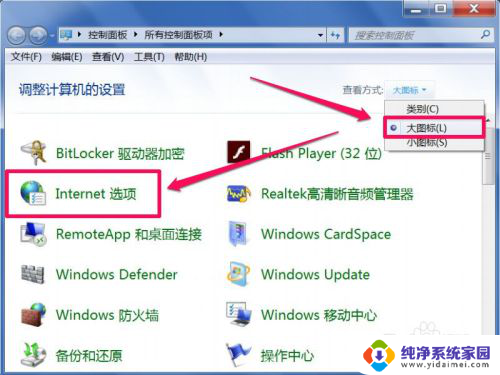
另一个垃圾大户就是网页缓存,只要一上网,就会有大量的网页缓存文件存在磁盘上,要手动清理的方法是,先打开控制面板下的“Internet 选项”。
如果图标类型为“类别”,可以改成“大图标”。
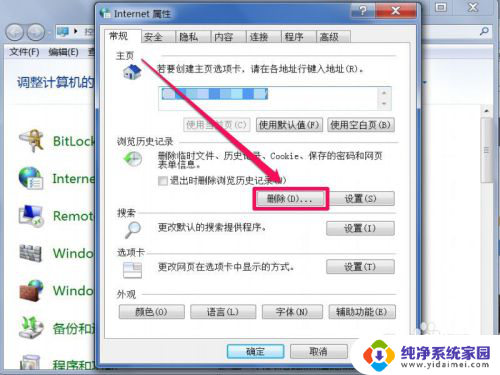
3. 在Internet属性窗口,选择“浏览历史记录”下的“删除”按钮。
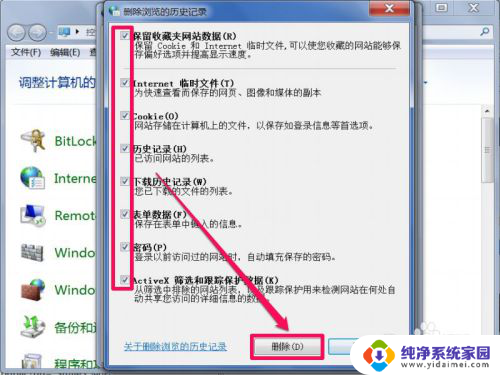
4. 在删除选项窗口,选择所有的选项,然后按“确定”,就能把所有网页缓存清理掉。
5.磁盘清理
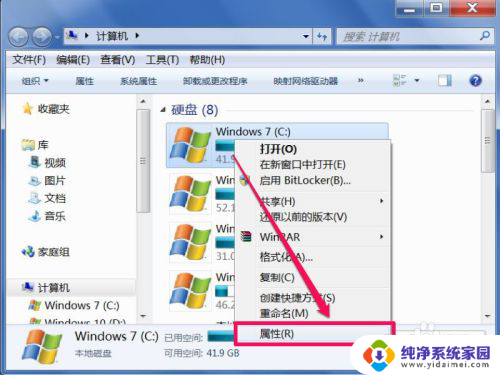
磁盘清理的范围要比之前要广一些,不但能清理系统临时文件,网页缓存文件,还能清理搜索历史记录,回收站等等。 清理方法,在要清理的磁盘上右键,选择“属性”这一项。
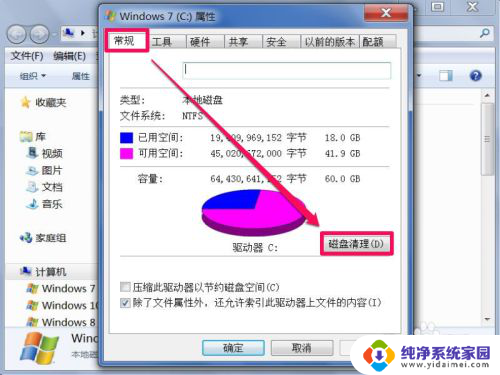
6. 在磁盘属性窗口,选择“常规”选项卡,点击“磁盘清理”这个按钮。
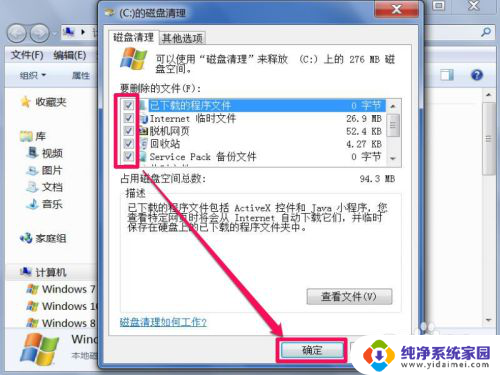
7. 在下一个窗口,选择要清理的项目,这个要仔细看一下,有些不需要清理的,去掉勾选,选择完成后,按“确定”清理。
8.清理qq缓存文件
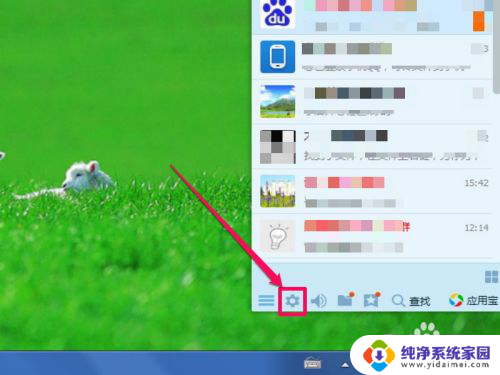
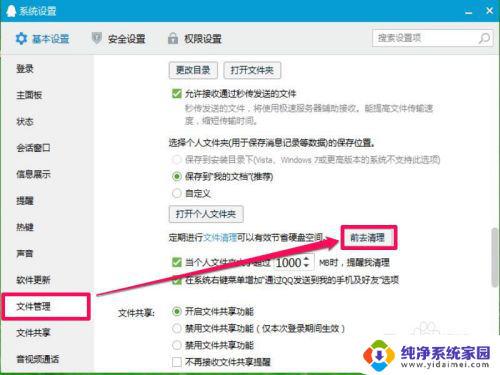
还有个垃圾大户,就是qq缓存文件,要如何清理呢,先登录qq,然后在主面板下端,打开“系统设置”图标,即那个齿轮图标。
9. 进入系统设置界面,先在左侧选择“文件管理”这项,然后到右侧,找到“前去清理”这个按钮,就会启动qq缓存文件清理程序。
10.垃圾软件清理
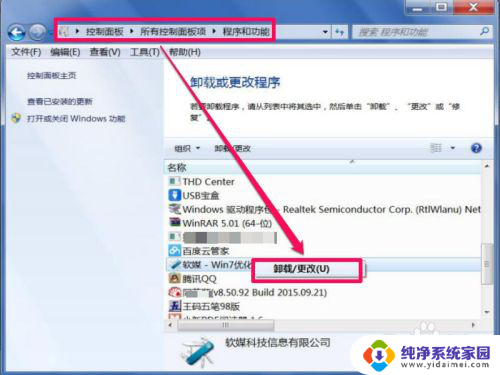
电脑上,其实有很多软件都用不上。大多是安装时,临时用一下,然后就放在一边,不再用了,但这些占了磁盘空间,拖累系统运行,必须清理,需要用时,再安装不迟。 清理方法,打开控制面板下的“程序和功能”这一项。在软件安装列表中,找到要删除的软件,右键,点击卸载即可。
以上就是关于浏览器清除缓存的全部内容,如果出现相同情况的用户可以按照小编的方法来解决。
浏览器删除缓存 如何手动清理电脑内的垃圾缓存文件相关教程
- 浏览器 清除缓存 如何手动清理电脑内的垃圾缓存文件
- 清除浏览器的缓存是怎么弄 手动清理电脑内的垃圾缓存的详细操作指南
- opporeno8怎么清理内存垃圾 OPPO手机如何清理缓存和垃圾
- 怎么清理电脑的缓存垃圾 电脑缓存垃圾清理步骤
- 如何清理电脑c盘缓存垃圾 电脑C盘缓存垃圾清理方法
- 电脑清除浏览器缓存快捷键 清理浏览器缓存的多种方式
- 谷歌怎么清理浏览器缓存 如何有效清理谷歌浏览器的缓存垃圾
- 电脑浏览器怎样清除缓存 清除电脑浏览器缓存的步骤
- 浏览器怎么清理浏览缓存 Microsoft Edge浏览器如何清理缓存
- 怎么样清除浏览器的缓存 Microsoft Edge浏览器缓存清理教程
- 键盘一直闪烁怎么解决 笔记本键盘灯一直闪烁怎么解决
- word怎么创建模板 Word模板创建教程
- WPS怎么把图片变成Excel表格?快速实现图片转Excel功能!
- cad怎么把快捷工具栏调出来 CAD绘图软件中怎么调出标注工具栏
- iPhone手机文件怎么传到电脑?一招搞定!
- qq登录后在电脑右下方不显示问题解决方法