清除浏览器的缓存是怎么弄 手动清理电脑内的垃圾缓存的详细操作指南
清除浏览器的缓存是怎么弄,日常使用电脑浏览器时,我们经常会遇到缓存问题,浏览器缓存是指浏览器为了提升网页加载速度而自动保存的临时文件,然而随着时间的推移,这些缓存文件可能会占据大量的存储空间并导致浏览器运行缓慢。为了解决这个问题,我们可以手动清理电脑内的垃圾缓存。本文将为大家详细介绍如何清除浏览器的缓存和清理电脑内的垃圾缓存的操作指南。无论您是想提升电脑性能,还是解决浏览器卡顿问题,本文都将为您提供一些有用的技巧和建议。
操作方法:
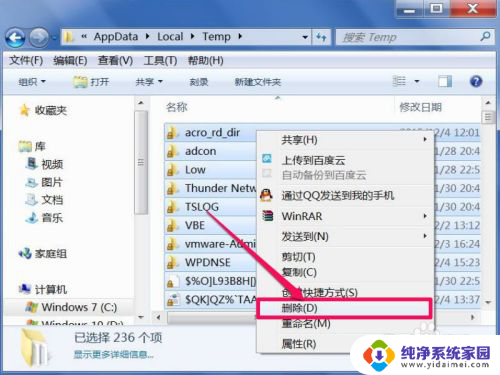
1.清理系统缓存
系统有一个临时存放垃圾的文件夹,叫做缓存文件夹。存放在C盘,名字一般为temp,把其下所有文件或文件夹都删掉即可,Windows7路径为“C:\Users\Administrator.USER-20150303VR\AppData\Local\Temp”,如果是XP系统。则为“C:\Documents and Settings\Administrator\Local Settings\Temp”。
这个系统临时缓存文件夹如果被隐藏,可以在“工具”->“文件夹选项”->"查看"下,去掉“隐藏受保护的操作系统文件”这一项勾选即可。
2.网页缓存清理
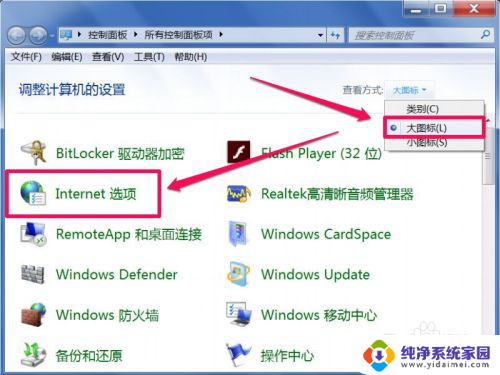
另一个垃圾大户就是网页缓存,只要一上网,就会有大量的网页缓存文件存在磁盘上,要手动清理的方法是,先打开控制面板下的“Internet 选项”。
如果图标类型为“类别”,可以改成“大图标”。
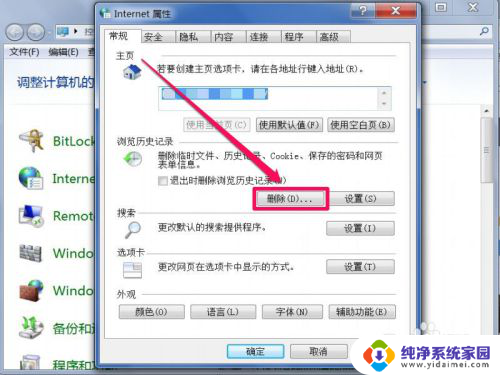
3. 在Internet属性窗口,选择“浏览历史记录”下的“删除”按钮。
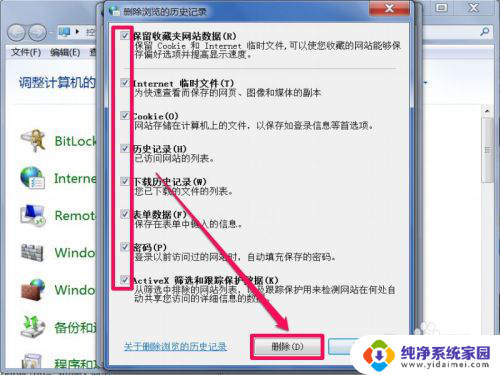
4. 在删除选项窗口,选择所有的选项,然后按“确定”,就能把所有网页缓存清理掉。
5.磁盘清理
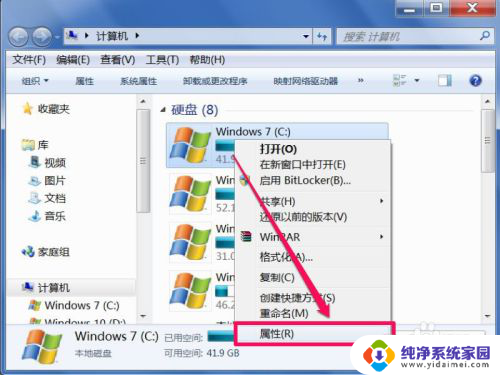
磁盘清理的范围要比之前要广一些,不但能清理系统临时文件,网页缓存文件,还能清理搜索历史记录,回收站等等。 清理方法,在要清理的磁盘上右键,选择“属性”这一项。
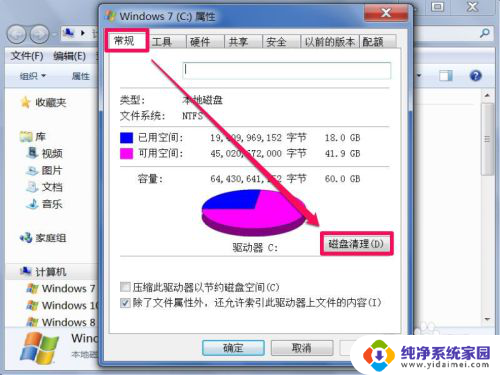
6. 在磁盘属性窗口,选择“常规”选项卡,点击“磁盘清理”这个按钮。
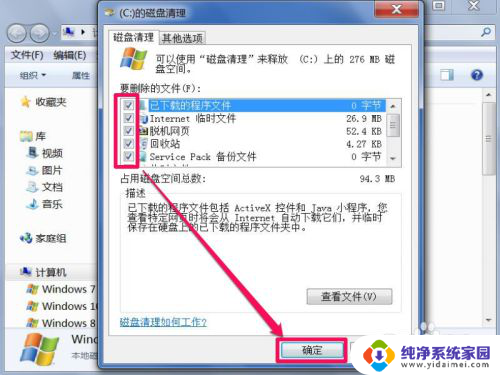
7. 在下一个窗口,选择要清理的项目,这个要仔细看一下,有些不需要清理的,去掉勾选,选择完成后,按“确定”清理。
8.清理qq缓存文件
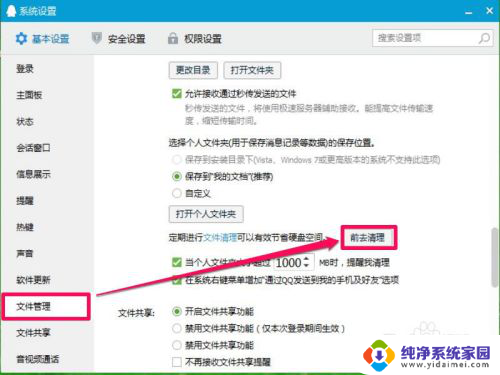
还有个垃圾大户,就是qq缓存文件,要如何清理呢,先登录qq,然后在主面板下端,打开“系统设置”图标,即那个齿轮图标。
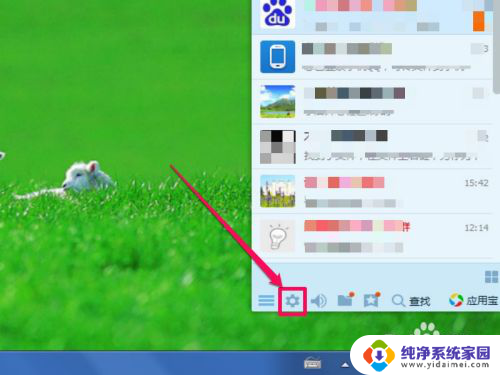
9. 进入系统设置界面,先在左侧选择“文件管理”这项,然后到右侧,找到“前去清理”这个按钮,就会启动qq缓存文件清理程序。
10.垃圾软件清理
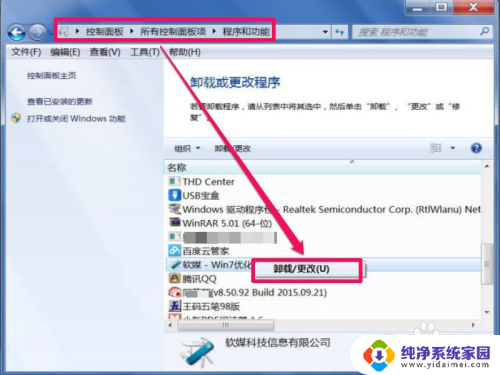
电脑上,其实有很多软件都用不上。大多是安装时,临时用一下,然后就放在一边,不再用了,但这些占了磁盘空间,拖累系统运行,必须清理,需要用时,再安装不迟。 清理方法,打开控制面板下的“程序和功能”这一项。在软件安装列表中,找到要删除的软件,右键,点击卸载即可。
以上就是关于清除浏览器缓存的方法的全部内容,如果有遇到相同情况的用户,可以按照小编的方法来解决。
清除浏览器的缓存是怎么弄 手动清理电脑内的垃圾缓存的详细操作指南相关教程
- 浏览器 清除缓存 如何手动清理电脑内的垃圾缓存文件
- 浏览器删除缓存 如何手动清理电脑内的垃圾缓存文件
- 怎么清理电脑的缓存垃圾 电脑缓存垃圾清理步骤
- 浏览器清空缓存怎么清 Microsoft Edge浏览器清理缓存指南
- 电脑浏览器缓存清理怎么弄 Microsoft Edge浏览器清理缓存方法
- 电脑清除浏览器缓存快捷键 清理浏览器缓存的多种方式
- 清除网页缓存怎么操作 不同浏览器的缓存清空方法
- opporeno8怎么清理内存垃圾 OPPO手机如何清理缓存和垃圾
- 电脑浏览器怎样清除缓存 清除电脑浏览器缓存的步骤
- 怎么样清除浏览器的缓存 Microsoft Edge浏览器缓存清理教程
- 键盘一直闪烁怎么解决 笔记本键盘灯一直闪烁怎么解决
- word怎么创建模板 Word模板创建教程
- WPS怎么把图片变成Excel表格?快速实现图片转Excel功能!
- cad怎么把快捷工具栏调出来 CAD绘图软件中怎么调出标注工具栏
- iPhone手机文件怎么传到电脑?一招搞定!
- qq登录后在电脑右下方不显示问题解决方法